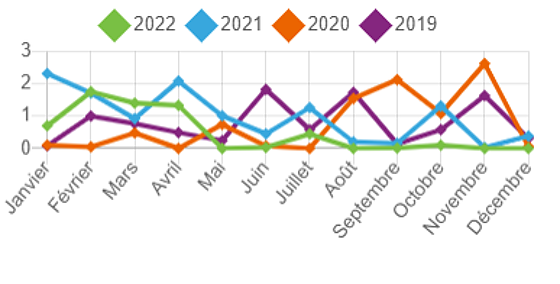
Afin de pouvoir effectuer l'accumulation mensuelle de vacances pour vos employés, vous devez vous assurer que votre système est paramétré ainsi. Si les options montrées dans cet article ne sont pas disponibles, contactez le support technique ou votre chargé de compte afin d'ajuster vos paramètres.
Une fois que le paramètre est activé dans votre compte, à l'intérieur des normes des employés, vous aurez maintenant une nouvelle colonne intitulée Accumulation mensuelle. Cette nouvelle norme vous permettra d'ajouter le montant de vacances à accumuler à chaque employé à tous les mois. Ce champ est modifiable à tout moment afin d'ajuster l'accumulation d'un employé à l'augmentation de son taux d'accumulation ou pour gérer une situation particulière.
Vous pourrez aussi observer qu'il y a maintenant une 2e norme concernant les vacances nommé Vacances accumulées. Cette norme représente le montant accumulé depuis le début de l'année par votre employé.
C'est dans cette norme que le montant d'Accumulation mensuelle sera ajouté à chaque dernier jour du mois à minuit. Ce champ est modifiable afin d'ajouter une banque initiale à un employé ou pour ajuster le total si les accumulations mensuelles n'étaient pas celles prévues.
Les vacances ainsi accumulées seront visibles lors d'une demande, d'une entrée, dans les indicateurs de performance (KPI) du profil de l'employé et dans le sommaire des vacances.
L’authentification à deux facteurs (2FA) ajoute une couche de sécurité supplémentaire lors de la connexion. En plus du mot de passe, un code de validation est exigé afin de confirmer l’identité de l’utilisateur.
🔒Activation de l'authentification à deux facteurs
Voici comment faire pour activer la fonction Authentification 2FA à l'ensemble de vos employés :
Accéder à la section Paramètres >Sécurité.
Activez le bouton Exiger l'authentification à deux facteurs pour tous les utilisateurs.
🔓Désactivation de l'authentification à deux facteurs
Pour désactiver cette fonction pour un seul utilisateur:
Rendez-vous dans Paramètres > Utilisateurs.
Cliquez sur l’icône papier-crayon pour modifier l’utilisateur concerné.
Dans la section Informations de l’utilisateur, assurez vous que la case Authentification à deux facteurs soit décochée.
Enregistrez les modifications.
⚠️Attention! Si vous ne forcez pas la fonction à tous les employés via le module de sécurité, ceux-ci seront en mesure d'activer ou de désactiver la fonction via le module Gestion du compte en cliquant sur leur photo de profil en haut à droite.
Il est important d'attribuer des initiales à chaque utilisateur car c'est ce qui permet de voir qui a effectué certaines modifications. Vous verrez que dans plusieurs modules, une colonne modifié par est présente. Cette colonne affiche les initiales du dernier utilisateur ayant fait des modifications, ce qui vous permet d'avoir un historique plus précis des changements.
Pour en ajouter ou en modifier:
Accédez à Paramètres > Utilisateurs.
Repérez l’utilisateur dans la liste et cliquez sur le bouton de modification (icône de papier/crayon).
Ajoutez les initiales dans le champ à ce propos.
Cliquez sur Sauvegarder.
Important
Le système ne vérifie pas si les initiales existent déjà. Assurez-vous que les initiales de chaque utilisateur soient uniques afin de faciliter l’identification des actions effectuées.
Il est possible de modifier le superviseur pour l’ensemble des employés d’un département grâce à une règle automatique définie dans la structure organisationnelle de votre entreprise.
Étapes à suivre
Accédez à Compagnie > Structure d’organisation > Départements.
Repérez le département dans la liste et cliquez sur le bouton de modification (icône du papier crayon).
Une fenêtre apparaîtra. Sélectionnez le superviseur à l’aide du menu déroulant Superviseur de l’employé, ou Superviseur de [nom du site d’opération] si plusieurs sites sont configurés.
Cliquez sur Sauvegarder.
Important
La modification s’appliquera à tous les employés rattachés à ce département. Cependant, les employés dont le superviseur a été modifié manuellement dans leur profil ne seront pas visés par cette modification.
Les champs personnalisés ajoutent au profil de l'employé des informations que Folks ne prévoit pas par défaut (ex. : une taille d'uniforme, un quart de travail, un boni). Les champs permanents ne sont pas modifiables dans le profil employé. Pour afficher une nouvelle information, il faut créer un champ personnalisé.
Dans cette capsule, notre formatrice vous explique comment ajouter un champ personnalisé au profil de tous les employés et au profil d'un seul employé.
Astuce : Si vous ajoutez plusieurs champs, classez-les dans un ordre logique et sauvegardez après chaque modification.
Les champs ajoutés seront disponibles dans le ou les profils sous la section Autres informations pertinentes, à la fin de l'onglet Personnel, Corporatif ou Rémunération.
Créer un champ personnalisé pour tous les employés
Il est possible de personnaliser les profils en créant des champs personnalisés. Pour ce faire, rendez-vous dans la liste des employés et cliquez sur la roue d'engrenage en haut à droite.
Dans l'onglet Personnalisation du profil, cliquez sur Ajouter un champ.
Nom du champ français et Nom du champ anglais Si vous avez un système unilingue, inscrivez seulement le nom du champ dans la langue de votre système.
Section du profil : Personnel, Corporatif ou Rémunération
Type de champ : Alphanumérique, Date ou Liste déroulante Pour une liste déroulante, ajoutez les éléments de la liste avec le bouton prévu à cet effet.
Salaire (Oui/Non) - En activant cette fonction, le champ sera affecté par la permission : Cacher les salaires.
Rôle utilisateur (Oui/Non pour les listes déroulantes seulement) - En activant cette fonction, le champ pourra être utilisé pour restreindre l'accès des utilisateurs.
Headcount (Oui/Non pour les listes déroulantes seulement) - Le champ sera utilisé dans la structure des numéros de headcount dans l'organigramme.
Le champ sera disponible dans le profil de chaque employé.
Créer un champ personnalisé pour un employé spécifique
Vous pouvez créer un champ personnalisé propre à un employé en vous rendant dans son profil et en cliquant sur la roue d'engrenage. Il vous suffit ensuite de cliquer sur l'onglet Champs personnalisés pour sélectionner le type de champ que vous souhaitez créer.
Le champ sera disponible uniquement dans le profil de cet employé.
FAQ
Je ne vois pas la roue d'engrenage qui mène à la configuration. Votre rôle n'a pas la permission de configuration des profils employés qui permet de configurer les champs personnalisés.
Mon champ n'apparaît pas dans le formulaire d'onboarding. Seuls les champs personnels ou non salariaux peuvent y être affichés (voir Auto-onboarding de l'employé).
La personnalisation des normes pour chaque employé est un élément clé pour aligner les objectifs individuels sur les exigences de l'entreprise. Ce guide fournit une procédure détaillée pour mettre à jour ces normes de manière efficace dans votre système de gestion.
Instructions
Accès à la configuration des normes
Allez dans Compagnie > Normes et cliquez sur l'onglet employés pour accéder à la gestion des standards applicables à vos collaborateurs.
Passage en mode édition
Cliquez sur Éditer pour activer la modification des normes des employés
Sélection de l'employé
Trouvez l'employé concerné dans la liste présentée.
Configuration de la norme
Localisez la colonne correspondant à la norme à configurer et procédez aux ajustements nécessaires.
Ajout de la norme
Entrez la norme spécifique pour cet employé, en vous assurant de sa clarté et de sa mesurabilité.
✏️ Pour application globale, entrez vos valeurs sur la ligne tous les employés pour appliquer une norme à l'ensemble de votre personnel en une seule action.
Sauvegarde
Cliquez sur sauvegarder pour enregistrer les modifications apportées aux normes des employés.
Confirmation
Une fenêtre de confirmation s'affichera, cliquez sur ok pour finaliser le processus.
Dans l'application Folks, les accès sont gérés par des rôles qui peuvent être prédéfinis ou personnalisés. La gestion des informations de ressources humaines est une tâche critique en vue d'assurer la protection rigoureuse des données employés et d'entreprise.
Rôles par défaut
Les rôles disponibles dans Folks sont :
Employé : Accès limité à ses propres informations.
Gestionnaire/superviseur : Accès aux informations des employés sous sa supervision.
Paie : Accès à certaines informations des employés pour suivre le temps et autres demandes.
Accès complet : Accès à toutes les informations de l'entreprise.
Administrateur de compagnie: Limité à une personne par entreprise, ce rôle dispose de tous les droits administratifs et peut configurer l'application selon les besoins de l'entreprise.
Gestion des accès par rôles
La gestion des accès par rôles permet de restreindre la visibilité des informations en fonction de divers critères comme l'employé, la structure ou le module spécifique. Voici quelques exemples :
Un employé est limité à ses propres informations.
Un gestionnaire peut voir les informations des employés qu'il supervise.
Un employé peut avoir un accès en lecture seule à certains modules.
Un gestionnaire de paie peut voir les feuilles de temps de tous les employés d'un site d'opération.
L'utilisation de rôles permet une meilleure gestion globale des accès et minimise les exceptions individuelles. Il est également plus facile de mettre à jour, ajuster et suivre les accès lorsque ceux-ci sont liés à des rôles.
Assignation d'un rôle et traçabilité
Il est fortement recommandé d'assigner les rôles et permissions à des adresses courriels individuelles (par exemple j.doe@abc.com) et non des groupes de distribution ou autre adresse partagée (par exemple: rh@abc.com) non seulement cela permettre de limiter les chances de brèche mais aussi d'identifier plus précisément qui a accès à quoi.
S'il est nécessaire de fournir une adresse basé sur un groupe par exemple ti@abc.com alors il est important de gérer rigoureusement les accès à cette adresse notamment par une gestionnaire de mot de passe et/ou un partage limité dans le temps.
Ressources clés
Pour bien comprendre la mise en place et la gestion des permissions dans Folks, consultez les ressources suivantes :
Le cycle de vie des comptes utilisateurs décrit l'ensemble des processus de création, de gestion et de suppression d'un utilisateur. Un compte utilisateur traverse plusieurs étapes au cours de ce cycle : activé, désactivé, supprimé.
Certaines actions administratives dans Folks entraînent la révocation automatique des sessions actives des utilisateurs concernés. L'utilisateur est alors déconnecté à sa prochaine action dans l'application.
Si l'utilisateur est inactif au moment de la révocation, sa déconnexion effective dans un délai maximal de 15 minutes.
Action
Modification des permissions d'un utilisateur Lorsqu'un administrateur modifie les permissions d'un utilisateur, ses sessions actives sont invalidées. L'utilisateur est déconnecté dès qu'il tente une nouvelle action.
Modification d'un groupe Toute modification apportée à un groupe entraîne la déconnexion de tous les utilisateurs membres de ce groupe.
Suppression d'un groupe La suppression d'un groupe désassigne automatiquement ce groupe de tous les utilisateurs qui y étaient rattachés. Cette désassignation déclenche à son tour la déconnexion de l'ensemble de ces utilisateurs.
Désactivation d'un utilisateur Un utilisateur désactivé est immédiatement déconnecté.
Suppression d'un utilisateur Un utilisateur supprimé est immédiatement déconnecté.
Suivez les étapes suivantes afin de créer un utilisateur
1. Accéder à la gestion des utilisateurs
Depuis le menu de gauche, cliquez sur Paramètres > Utilisateurs. Cette page
vous permet de visualiser et de gérer tous les utilisateurs de votre système.
Pour créer un nouvel utilisateur cliquez sur + Ajouter situé
en haut à droite puis Ajouter un utilisateur.
2. Lier l'utilisateur à son profil employé
Sélectionner le nom de l'employé dans la bande déroulante. Ceci est crucial pour que l'utilisateur puisse effectuer des demandes ou consulter son profil.
Important
: Ne pas négliger cette étape si l'utilisateur doit accéder à ses informations
personnelles.
3. Renseigner les informations de l'utilisateur
Dans cette section, vous devrez remplir les champs suivants :
Prénom
Nom
Courriel - C'est ce qui servira de nom d'utilisateur. C'est
également à cette adresse que l'utilisateur recevra le lien pour choisir son
mot de passe.
Initiales - celles-ci sont utilisées afin d'identifier rapidement
qui a fait certaines modifications dans la plateforme
4. Assigner un rôle de sécurité
Choisissez un rôle de sécurité pour l'utilisateur à partir de la bande déroulante.
Vous avez des rôles suggérés qui sont ceux déjà prédéfinis par
Folks. En savoir plus sur les
rôles prédéfinis.
Sinon vous avez les rôles qui ont été créés dans votre entreprise.
Le rôle choisi déterminera les permissions et l'accès aux différentes sections
de la plateforme.
Avertissement
: Si aucun rôle n'est attribué, vous devrez configurer manuellement les permissions,
une par une.
5. Restreindre l'accès de l'utilisateur
Si l'utilisateur doit être limité à ses propres informations, assurez-vous de
sélectionner «Limiter les informations à celles de l'employé». Sinon, vous pouvez
donner plus d'accès en sélectionnant «Visibilité de tous les employés ou par
structure» et en choisissant à quels sites d'emploi et/ou départements l'utilisateur
doit avoir accès.
6. Sauvegarder les informations
Une fois toutes les informations renseignées et vérifiées, cliquez sur
sauvegarder pour finaliser l'ajout de l'utilisateur.
À noter:
l'utilisateur recevra un courriel avec un lien pour choisir son mot de passe
dès que vous cliquez sur sauvegarder. Le courriel envoyé a une validité de seulement
7 jours.
⚠️Il est important de ne pas activer manuellement l'utilisateur car cela l'empêchera
de définir son mot de passe.
Vous avez plusieurs utilisateurs à créer? Suivez les instructions suivantes afin d'y arriver rapidement.
Tout d'abord, assurez-vous que chaque profil employé contienne au moins une adresse courriel valide (personnelle ou corporative). Pour voir toutes les adresses à la fois passez par Employés > Liste des employés et ensuite Voir le sommaire. Défilez jusqu'à voir les colonnes courriel.
Générer les utilisateurs Passez par Paramètres > Utilisateurs et cliquez sur + Ajouter (générer des utilisateurs). Notez, seul l'administrateur du compte a l'option d'ajouter massivement les utilisateurs.
Sélectionnez courriel corporatif et sélectionnez le rôle ayant le niveau d'accès le plus bas depuis la liste. Cela permet de s'assurer qu'aucun accès supplémentaire n'est octroyé par erreur pendant la création des utilisateurs. Une fois la création terminée, vous pourrez aller modifier les rôles des utilisateurs pour qui vous aimeriez élargir l'accès.
Un chargement devrait s'effectuer et le nombre d'utilisateurs créé s'affichera.
👉Important: dès la création d'un utilisateur, celui-ci reçoit un courriel l'invitant à rejoindre Folks et à choisir son mot de passe. Ce courriel est valide pour 7 jours seulement. Tant que l'employé n'a pas choisi son mot de passe, son utilisateur sera inactif.
⚠️Attention: pour les utilisateurs qui disposeront d'un rôle avec plus de permissions (par exemple, gestionnaire ou superviseur), il est important d'ajouter les initiales à son utilisateur. Cela permet de savoir qui a fait des modifications/ajustements, approbations, etc.
Dans le rôle, on définit le type de visibilité par défaut concernant l'information des autres employés.
Attention!
Lorsqu'on choisi l'accès par structure, on doit passer par la configuration de l'utilisateur pour lui attribuer la visibilité des sites d'opération et départements desquels il a le droit de voir les employés.
Pages accessibles
Employés
Liste des employés
Gestion des employés
Permet d'ajouter un employé et de modifier le statut de l'employé (actif, inactif, terminé).
Astuce
Pour permettre de supprimer un employé ou d'éditer les informations personnelles ou corporatives d'un profil employé, il faut donner les permissions « Gestion des employés » et « Profils des employés ». Ce combo de permissions donne aussi accès à « Masquer l'employé dans l'organigramme » et à « Masquer l'employé de la liste des employés et de la recherche ».
Organigramme
Permet de voir l'organigramme dans le module Compagnie.
Configuration des profils employés
Permet de configurer les champs personnalisés de type personnel ou corporatif des profils employés ainsi que les dossiers génériques qui sont visibles dans tous les profils employés.
Astuces
Les champs personnalisés de type « Personnel » créés via ce module sont visibles dans l'onglet « Informations > Personnelles » d'un profil employé, sous la section « Autres informations pertinentes ».
Les champs personnalisés de type « Corporatif » créés via ce module sont visibles dans l'onglet « Informations > Corporatives » d'un profil employé, sous la section « Autres informations pertinentes ».
La structure de dossiers créée via ce module est visible dans l'onglet « Documents » d'un profil employé, sous la section « Dossiers génériques ».
Profils des employés
Profils des employés
Permet d'accéder à la fiche détaillée du dossier de l'employé (notes au dossier et statistiques/indicateurs de performance, banque de temps, informations personnelles complètes et corporatives). L'utilisateur peut voir plus d'onglets selon ses permissions.
Sondages
Permet à l'employé de remplir le formulaire du climat de travail via son profil employé.
Astuce
Comme l'envoi du sondage est anonymisé, le système ne peut pas détecté si l'employé a déjà répondu au sondage. Les réponses aux sondages ne peuvent pas être supprimées. Pour ces raisons, nous vous conseillons d'activer cette permission uniquement lorsque vous désirez que votre employé remplisse le sondage. Une fois que la période autorisée pour remplir le sondage est terminée, nous vous recommandons de désactiver cette permission.
Comptes de dépenses
Liste des comptes de dépenses
Permet d'afficher la liste des comptes de dépenses. Tant que la demande de compte de dépense de l'employé n'a pas été approuvé par le 1er approbateur, il peut la modifier ou la supprimer.
Configuration des dépenses admissibles.
Permet de configurer les types de dépenses admissibles et leurs barèmes.
Disciplines
Liste des disciplines
Permet d'afficher la liste des disciplines.
Ajout/modification
Permet d'ajouter un avis disciplinaire.
Astuce
Pour permettre de modifier ou supprimer une discipline, il faut donner les permissions « Liste des disciplines » et « Ajout/modification ».
Griefs
Astuce
Ce module est associé à la fonctionnalité « Syndicat ». Au besoin, vous pouvez demander à notre équipe de soutien technique d'activer cette fonctionnalité.
Sommaire
Permet de voir les statistiques associés aux griefs, telles que la répartition par type d'événement et le coût total.
Liste des griefs
Permet d'afficher la liste des griefs.
Ajout/Modification
Permet d'ajouter un grief.
Astuce
Pour permettre de modifier, approuver ou supprimer un grief, il faut donner les permissions « Liste des griefs » et « Ajout/modification ».
Temps
Absences
Liste des absences
Permet de voir les demandes d'absences et de les exporter dans un fichier Excel.
Ajout/Modification
Permet d'ajouter une demande d'absence.
Astuce
Pour permettre de modifier, approuver ou supprimer une demande d'absence, il faut donner les permissions « Liste des absences » et « Ajout/modification ».
À noter que vous pouvez aussi seulement permettre d'approuver une demande d'absence sans permettre d'en ajouter, modifier ou supprimer en activant uniquement la permission dans Options accessibles > Permettre l'approbation dans... > Absences. Pour que cette permission soit fonctionnelle, l'utilisateur doit quand même avoir accès à la permission « Liste des absences ».
Vacances
Liste des vacances
Permet de voir les demandes de vacances.
Ajout/Modification
Permet d'ajouter une demande de vacances.
Astuce
Pour permettre de modifier, approuver ou supprimer une demande de vacances, il faut donner les permissions « Liste des vacances » et « Ajout/modification ».
À noter que vous pouvez aussi seulement permettre d'approuver une demande de vacances sans permettre d'en ajouter, modifier ou supprimer en activant uniquement la permission dans Options accessibles > Permettre l'approbation dans... > Vacances. Pour que cette permission soit fonctionnelle, l'utilisateur doit quand même avoir accès à la permission « Liste des vacances ».
Temps supplémentaire
Liste du temps supplémentaire
Permet de voir les demandes de temps supplémentaires.
Attention!
Si du temps supplémentaire est ajouté à même la feuille de temps, sans passer par une demande au préalable, il ne s'affichera pas dans le module de temps supplémentaire.
Ajout/Modification
Permet d'ajouter une demande de temps supplémentaire.
Astuce
Pour permettre de modifier, approuver ou supprimer une demande de temps supplémentaire, il faut donner les permissions « Liste du temps supplémentaire » et « Ajout/modification ».
À noter que vous pouvez aussi seulement permettre d'approuver une demande de temps supplémentaire sans permettre d'en ajouter, modifier ou supprimer en activant uniquement la permission dans Options accessibles > Permettre l'approbation dans... > Temps supplémentaire. Pour que cette permission soit fonctionnelle, l'utilisateur doit quand même avoir accès à la permission « Liste du temps supplémentaire ».
Feuille de temps
Liste des feuilles de temps
Permet de voir la feuille de temps et d'y ajouter des entrées de temps.
Projets
Permet de voir la liste des projets et les terminer.
Attention!
Cette permission s'affiche uniquement lorsque notre équipe technique a configuré votre feuille de temps en mode projet.
Gestion des projets
Permet d'ajouter, modifier ou supprimer un projet, incluant les tâches associées au projet. L'utilisateur peut sélectionner parmi les tâches préalablement créées, mais ne peut pas en créer de nouvelles.
Attention!
La permission « Projets » doit être activée pour avoir accès à la permission « Gestion des projets ».
Gestion des tâches
Permet de créer ou supprimer des tâches qui pourront ensuite être ajoutées dans les projets.
Attention!
La permission « Projets » doit être activée pour avoir accès à la permission « Gestion des tâches ».
Jours fériés
Permet de configurer le calcul des jours fériés par employé (1/20, personnalisé, ne pas calculer ou par province).
Légende
Permet d'ajouter de nouveaux libellés dans la légende des entrées de temps dans la feuille temps. Seuls les libellés que vous avez créés peuvent être modifiés ou supprimés. Les libellés par défaut ne sont pas modifiables.
Attention!
Si votre feuille de temps est synchronisé avec un système comptable, les entrées qui utilise une légende personnalisée ne sont pas synchronisées. De plus, si vous utilisez la feuille de temps par projet, vous ne pouvez pas utiliser les libellés personnalisés dans la légende. Une entrée de temps via un projet ajoute automatiquement le bon libellé.
Calculs
Permet de déterminer les types d'entrées qui peuvent être comptabilisés dans les jours fériés et dans le temps supplémentaire.
Calendrier
Permet de voir les absences, vacances, personnel/mobile, congés parentaux, invalidité et temps repris sous forme de calendrier.
Arrivées et départs
Configuration
Gestion des tâches
Permet d'ajouter ou supprimer des tâches pour les processus d'arrivée et de départ.
Gestion des gabarits
Permet d'ajouter ou supprimer des gabarits pour les processus d'arrivée et de départ, d'y ajouter des tâches à partir de la liste de tâches préalablement créée ou de les supprimer et d'assigner des responsables aux tâches.
Titres d'emploi/gabarits
Permet d'attribuer les gabarits des processus d'arrivée et de départ préalablement créés aux titres d'emploi.
Attention!
Si un titre d'emploi n'a pas de gabarit assigné pour l'arrivé ou le départ, il ne sera pas possible de déclencher un processus d'arrivé ou de départ, le cas échéant.
Gestion des arrivées
Accueil et intégration
Permet de voir la liste des processus d'arrivée qui ont été déclenchés.
Attention!
Sur la page d'accueil, l'employé verra toujours les tâches qui lui sont assignées. S'il n'a pas de tâches à faire, il ne verra pas le processus déclenché.
Pour ce qui est du gestionnaire, sur la page d'accueil, il verra toujours les processus déclenchés sur ses employés, qu'il ait une tâche à faire ou non. Il verra ses tâches et celles assignées à son employé.
Si vous activez cette permission, l'utilisateur verra alors toutes les tâches associées au processus déclenché.
Gestion des départs
Liste des départs
Permet de voir la liste des processus de départ qui ont été déclenchés via le module de départ. Si le statut de l'employé a été changé à « Inactif » ou à « Terminé » via le profil de l'employé, aucun processus de départ ne sera déclenché. Donc, ce départ ne sera pas visible dans ce module.
Attention!
Dans le module Départs, l'utilisateur voit l'ensemble des processus déclenchés, que l'employé soit sous sa supervision ou non, incluant un processus déclenché sur l'employé associé à l'utilisateur en soit, qu'il ait une tâche assignée ou non. Toutefois, l'utilisateur ne voit que les tâches qui lui sont assignées.
Dans la page d'accueil, l'utilisateur voit uniquement les processus de départ déclenchés où il a une tâche à faire.
Ajout/modification
Permet uniquement d'ajouter un départ. Cette permission ne donne pas accès à déclencher le processus par la suite.
Évolution et carrière
Performances
Sommaire des résultats
Permet de voir la liste des résultats des évaluations de la performance.
Suivi des processus
Permet de voir la liste des processus d'évaluation de la performance, leur statut et les évaluations que l'employé associé à l'utilisateur doit faire.
Analyse détaillée (obsolète)
Cette fonctionnalité n'existe plus dans Folks 2.0. Vous pouvez l'ignorer.
Configuration des processus
Permet de créer des processus, les modifier, les dupliquer, les rendre inactif ou les supprimer.
Carrières et certificats
Ajout/modification
Permet de créer, modifier ou supprimer un certificat et d'ajouter ou retirer un certificat à un employé.
Attention!
Si on donne aussi accès à la Gestion des carrières, cette permission permet aussi de voir, dans l'onglet Carrières, l'icône de feuille et crayon pour gérer les certificats des employés.
Gestion des carrières
Permet de voir la liste des plans de carrière des employés et d'ajouter, renommer ou supprimer des pièces jointes.
Gestion des certificats
Permet de voir la liste des certificats attribués aux employés.
Formation
Liste des formations
Permet de voir la liste des formations, incluant les demandes de formation, ainsi que les coûts associées (formateur interne ou externe, salaire de l'employé, voyage ou autres).
Ajout/Modification
Permet d'ajouter des formations à des employés, mais ne donne pas accès aux salaires des employés.
Astuce
Vous pouvez aussi seulement permettre d'approuver une demande de formation sans permettre d'en ajouter, modifier ou supprimer en activant uniquement la permission dans Options accessibles > Permettre l'approbation dans... > Formation. Pour que cette permission soit fonctionnelle, l'utilisateur doit quand même avoir accès à la permission « Liste des formations ».
Recrutement
Réquisition de personnel
Liste des réquisitions de personnel
Permet de voir la liste des demandes de réquisitions de personnel.
Demande de réquisition de personnel
Permet de remplir le questionnaire pour faire une demande de réquisition de personnel.
Attention!
L'utilisateur doit aussi avoir accès à la Liste des réquisitions de personnel pour faire une demande de réquisition de personnel. Autrement, le formulaire ne sera pas accessible et l'utilisateur ne pourra pas faire la demande. De ce fait, l'utilisateur pourra voir le contenu des demandes de réquisition de tous les utilisateurs, mais ne pourra pas les modifier.
Configuration
Permet d'ajouter des gabarits de formulaires à remplir lorsqu'on fait une demande de réquisition de personnel et de modifier ou supprimer un gabarit existant.
ATS (Module de recrutement)
Permet d'accéder au raccourci pour basculer vers le logiciel Folks ATS (Applicant Tracking System).
Santé et sécurité
Accidents de travail
Liste des accidents de travail
Permet de voir la liste des accidents ou incidents de travail, d'y ajouter des notes et des pièces jointes et de consolider ou rouvrir le dossier.
Attention!
Si vous répertoriez des accidents de travail de nature psychologique tel que du harcèlement, il n'est pas recommandé de donner l'accès à visualiser la liste des accidents de travail aux gestionnaires.
Ajout/Modification
Permet d'ajouter, modifier ou supprimer un accident ou incident de travail.
Attention!
L'utilisateur doit aussi avoir accès à la Liste des accidents de travail pour faire ces manipulations.
Compagnie
Structures d'organisation
Sites d'opération
Permet d'ajouter, modifier ou supprimer des sites d'opération.
Départements
Permet d'ajouter, modifier ou supprimer des départements et d'assigner les superviseurs aux départements en fonction des sites d'opération.
Attention!
L'utilisateur doit aussi avoir accès aux Sites d'opération pour gérer les départements.
Titres d'emploi
Permet d'ajouter, modifier ou supprimer des titres d'emploi.
Syndicats
Permet d'ajouter, modifier ou supprimer des syndicats.
Astuce
Si cette permission n'est pas visible, il suffit de demander à notre équipe de soutien technique d'activer la fonctionnalité associée.
Normes
Normes organisationnelles
Permet de configurer les normes de l'organisation afin d'obtenir vos différents KPI : objectif d'absences, d'accidents de travail, de climat de travail, de nombre de départs (taux de roulement), de disciplines, de temps accumulé, d'heures de formation et du budget de formation. Cette permission permet aussi d'éditer les jours fériés.
Normes des employés
Permet de configurer les normes des employés : objectif d'absences, banque d'absences/maladie, objectif d'accidents, temps accumulé autorisé, heures supplémentaires à partir de, banque de vacances, banque de personnel/mobile et objectif de discipline.
Transfert des banques de temps
Permet de transférer les normes des employés de l'année précédente vers la nouvelle année.
Attention!
Seule la banque de vacances (personnel/mobile exclu) offre la possibilité de sélectionner celle d'un employé spécifique.
Grille salariale
Astuce
Si cette permission n'est pas visible, vous pouvez demander à notre équipe de soutien technique d'activer la fonctionnalité associée.
À noter que la grille salariale remplace les salaires horaires des employés. En cas d'exception, vous devrez aller dans le profil de l'employé pour lui attribuer un salaire personnalisé.
Grille salariale
Permet de voir la grille salariale.
Échelles salariales
Permet d'ajouter, modifier ou supprimer des échelles salariales dans la grille salariale.
Attention!
L'utilisateur doit aussi avoir accès à la Grille salariale pour faire ces manipulations.
Documents
Ressources documentaires
Ressources documentaires
Permet de voir la liste des documents visibles ajoutés dans les ressources documentaires.
Configuration
Permet d'ajouter, modifier, supprimer et masquer les documents ou liens URL dans les ressources documentaires.
Signature électronique
Demande et suivi
Permet de voir la liste des demandes de signature électronique envoyé par l'utilisateur uniquement, leur historique d'activité (envoyé, rappel, ouvert ou signé), les télécharger, les ajouter au profil du signataire ou les supprimer.
Attention!
Par défaut, l'utilisateur voit uniquement les demandes de signature envoyé via son utilisateur.
Gestion des gabarits
Permet de créer des gabarits de documents à faire signer, de les modifier, les rendre inactif ou les supprimer.
Attention!
L'utilisateur doit aussi avoir accès à voir les Demandes et suivis pour faire ces manipulations.
Rapport
Liste des sommaires
Sommaire des employés
Permet de voir et d'exporter le sommaire des employés qui affiche l'ensemble des informations des employés, incluant leur salaire.
Historique personnel
Permet de voir les modifications apportées aux informations personnelles des employés.
Historique corporatif
Permet de voir les modifications apportées aux informations corporatives des employés.
Sommaire des disciplines
Permet uniquement de voir le sommaire des incidents disciplinaires, soit le nombre d'avis pour chaque employé, mais ne peut pas voir le détails des avis disciplinaires.
Sommaire climat de travail
Permet uniquement de voir le cumulatif des notes (entre 1 et 4) pour chaque catégorie dans les sondages du climat de travail, mais ne permet pas de voir les notes par question.
Analyse détaillée climat de travail
Permet de voir en détail les notes (entre 1 et 4) et les commentaires pour chaque question du sondage du climat de travail.
Sommaire des commentaires
Permet de voir la liste des commentaires laissés dans les sondages du climat de travail.
Sommaire annuel des absences
Permet de voir le nombre d'heures (ou de jours) d'absences par mois pour chaque employé ou tous les employés confondus.
Sommaire hebdomadaire des absences
Permet de voir le nombre d'heures (ou de jours) d'absences en fonction du jour de la semaine (lundi au dimanche) et le cumulatif hebdomadaire pour tous les employés confondus.
Sommaire des vacances
Permet de voir le nombre d'heures (ou de jours) de vacances par mois par employé ou pour tous les employés confondus.
Sommaire des temps supplémentaire
Permet de voir mensuellement le nombre d'heures (ou de jours) associées aux demandes de temps supplémentaire et ce, par employé ou pour tous les employés confondus.
Attention!
Si du temps supplémentaire est ajouté à même la feuille de temps, sans passer par une demande au préalable, il ne s'affichera pas dans le sommaire du temps supplémentaire.
Statistiques feuille de temps
Permet de voir la liste des entrées de temps en fonction d'un projet, d'un employé ou d'une tâche.
Attention!
Cette permission s'affiche uniquement lorsque notre équipe technique a configuré votre feuille de temps en mode projet.
Sommaire des accidents de travail
Permet de voir le nombre d'accidents ou incidents de travail par mois par employé ou pour tous les employés confondus, mais ne permet pas de voir le détail des accidents ou incidents.
Tableau de bord
Tableau de bord
Permet de voir le nombre d'heures (ou de jours) d'absences, le nombre d'heures et les coûts de formation, le nombre d'accidents ou incidents de travail, le nombre de départs, le nombre de disciplines, le nombre d'heures associées aux demandes de temps accumulé et le résultat (entre 1 et 4) des sondages du climat de travail.
Sommaire
Permet de voir le cumulatif mensuel, par site d'opération, pour le nombre d'heures (ou de jours) d'absences, l'avertissement si le nombre d'heures et le budget de formation sont dépassés, le nombre d'accidents et d'incidents de travail, le nombre de départs, le nombre d'avis disciplinaires et le nombre d'heures associées aux demandes de temps supplémentaire accumulé.
KPI
Permet de voir les statistiques sur les données démographiques des employés : employés actifs, âge moyen, ancienneté moyenne, nombre d'employés par tranche d'âge, nombre d'employés par génération, nombre d'employés hommes/femmes, % temps plein, % temps partiel et embauches.
Permet aussi de voir les taux et tendances des employés : absences, taux d'absentéisme, taux de rétention, départs, départs volontaires, départs involontaires, jours d'absence dû aux accidents, taux de gravité, taux de temps supplémentaire et taux d'encadrement.
Attention!
Les KPI sont calculés une seule fois par mois, soit le 1er jour du mois suivant, pour afficher les KPI du mois précédent. Une fois le calcul fait, en cas de changement, il est à noter que le système ne mettra pas à jour un calcul déjà fait.
Paramètres
Rôles et permissions
Ajout/modification
Permet de créer un rôle et gérer ses permissions et de modifier, dupliquer ou supprimer un rôle créé par l'utilisateur.
Utilisateurs
Liste des utilisateurs
Permet de voir la liste de tous les utilisateurs de votre compte.
Ajout/modification
Permet d'ajouter un utilisateur et de lui attribuer des permissions lors de sa création.
Attention!
Pour que l'utilisateur puisse modifier, supprimer ou désactiver un utilisateur ou modifier le rôle et les permissions associées à un utilisateur, il doit avoir des permissions supérieures à celle de l'utilisateur qu'il tente de modifier. Il doit aussi avoir accès à voir la Liste des utilisateurs.
Import/Export
Exportation des employés
Permet de lancer la requête qui envoi un fichier Excel, à votre système de paie, contenant la liste des informations personnelles et corporatives des employés actifs présents dans votre compte Folks. À noter qu'une seconde étape est requise, soit d'accéder à votre système de paie pour compléter l'importation.
Importation des informations des employés
Permet d'importer les informations personnelles et corporatives des employés actifs ou inactifs (excluant les terminés) en provenance de votre logiciel de paie vers Folks. Permet aussi d'importer un fichier Excel contenant une liste d'employés avec leurs informations personnelles et corporatives dans Folks.
Visibilité de l'information
Afficher les informations bancaires
Permet de voir les informations bancaires dans les profils des employés.
Attention!
Pour avoir accès aux informations bancaires, l'utilisateur doit aussi avoir la permission Profils des employés.
Afficher les disciplines de l'utilisateur
Permet à l'utilisateur de voir ses disciplines.
Cacher les salaires
Permet de cacher le salaire, incluant les champs personnalisés de type salaire, dans les profils des employés et dans la liste des formations.
Attention!
À noter que l'utilisateur verra tout de même les informations salariales dans son profil employé. Pour avoir accès aux informations sur le salaire, l'utilisateur doit aussi avoir la permission Profils des employés.
Cacher les numéros d'assurance sociale
Permet de cacher le numéro d'assurance sociale dans les profils des employés.
Attention!
Un employé peut toujours voir son numéro d'assurance sociale dans son profil employé, mais il ne peut pas le modifier.
Options accessibles
Permettre l'approbation dans...
Absences
Permet uniquement d'approuver les demandes d'absences.
Attention!
L'utilisateur doit avoir accès à la permission Voir la liste des absences pour pouvoir approuver une demande d'absence.
Formation
Permet uniquement d'approuver les demandes de formation.
Attention!
L'utilisateur doit avoir accès à la permission Voir la liste des formations pour pouvoir approuver une demande de formation. Si l'utilisateur a déjà le droit d'ajout/modification des formations, veuillez ignorer cette permission.
Vacances
Permet uniquement d'approuver les demandes de vacances.
Attention!
L'utilisateur doit avoir accès à la permission Voir la liste des vacances pour pouvoir approuver une demande de vacances.
Temps supplémentaire
Permet uniquement d'approuver les demandes de temps supplémentaire.
Attention!
L'utilisateur doit avoir accès à la permission Voir la liste des vacances pour pouvoir approuver une demande de temps supplémentaire. Si l'utilisateur a déjà le droit d'ajout/modification du temps supplémentaire, il n'est pas nécessaire de cocher cette permission.
Pièces jointes du profil des employés
Voir et modifier
Permet à l'utilisateur d'ajouter, remplacer ou supprimer la photo de profil dans les profils employés. Permet aussi d'ajouter, renommer ou supprimer un document dans les profils des employés. Il peut également créer, renommer ou supprimer un dossier personnalisé (propre à ce profil employé) et activer ou désactiver le partage du document à l'employé.
Attention!
L'utilisateur doit avoir accès à voir les Profils des employés. L'employé a accès par défaut à ajouter, modifier ou supprimer sa photo de profil. Il a aussi accès par défaut aux documents qui lui sont partagés dans son profil employé. Il peut aussi ajouter un document et renommer ou supprimer les documents qu'il a importé. Il ne peut pas renommer ou supprimer un document que vous lui avez partagé.
Visualisation seulement
Permet uniquement à l'utilisateur de voir la photo de profil et les documents dans les profils employés.
Attention!
L'utilisateur doit avoir accès à voir les Profils des employés. L'employé a accès par défaut à ajouter, modifier ou supprimer sa photo de profil. Il a aussi accès par défaut aux documents qui lui sont partagés dans son profil employé. Il peut aussi ajouter un document et renommer ou supprimer les documents qu'il a importé. Il ne peut pas renommer ou supprimer un document que vous lui avez partagé.
Ne pas afficher
Permet à l'utilisateur de voir la photo de profil dans les profils des employés, mais pas les documents.
Attention!
L'utilisateur doit avoir accès à voir les Profils des employés. L'employé a accès par défaut à ajouter, modifier ou supprimer sa photo de profil. Il a aussi accès par défaut aux documents qui lui sont partagés dans son profil employé. Il peut aussi ajouter un document et renommer ou supprimer les documents qu'il a importé. Il ne peut pas renommer ou supprimer un document que vous lui avez partagé.
Profil des employés
Cacher les renseignements personnels
L'utilisateur ne peut pas voir les courriels personnels, numéros de téléphone personnels (primaire et secondaire), date de naissance, sexe, adresse civique, code postal et contacts d'urgence (nom, lien et numéro de téléphone) dans les profils des employés.
Attention!
L'utilisateur doit avoir accès à voir les Profils des employés. L'employé a accès par défaut à modifier ses informations personnelles dans son profil employé.
Donner accès aux notes au dossier des employés
L'utilisateur peut voir l'onglet des notes au dossier dans les profils employé.
Attention!
L'utilisateur doit avoir accès à voir les Profils des employés. À noter que l'utilisateur ne verra jamais les notes au dossier dans son propre profil employé.
Feuille de temps
Verrouiller la feuille de temps
Permet de verrouiller une feuille de temps pour y empêcher toutes modifications ou approbation.
Attention!
L'utilisateur doit avoir accès à voir la Liste des feuilles de temps.
Gestion des accès aux projets
Dans la configuration de la feuille de temps par projet, cette permission permet de configurer quels employés ont accès à quels projets.
Attention!
Cette permission s'affiche uniquement lorsque notre équipe technique a configuré votre feuille de temps en mode projet. L'utilisateur doit avoir accès à la Liste des feuilles de temps, les Projets et la Gestion des projets.
Envoyer vers le logiciel de paie
Une fois la feuille de temps verrouillé, cette permission permet d'envoyer le temps travaillé et les heures supplémentaires, absences et vacances approuvées dans le logiciel de paie synchronisé.
Attention!
L'utilisateur doit avoir accès à la Liste des feuilles de temps.
Accueil / Intégration
Permettre l'édition et le déclenchement des processus
Permet de déclencher et/ou modifier les processus d'accueil/arrivé dans le profil des employés.
Attention!
L'utilisateur doit avoir accès à voir les Accueil et intégration.
Évaluation de la performance
Limiter les informations à celles de l'employé
L'utilisateur ne peut voir que son évaluation de performance.
Attention!
L'utilisateur doit avoir accès à voir le Suivi des processus et/ou le Sommaire des résultats.
Toujours donner accès au gestionnaire aux évaluations de ses employés
Permet au superviseur de voir son évaluation et celles de ses employés.
Attention!
L'utilisateur doit avoir accès à voir le Suivi des processus et/ou le Sommaire des résultats.
Compléter l'évaluation à la place de l'évaluateur désigné
Permet au superviseur de compléter l'évaluation à la place du superviseur originellement désigné.
Attention!
L'utilisateur doit avoir accès à voir le Suivi des processus.
Cacher l'évaluation de la performance de l'employé (obsolète)
Cette fonctionnalité n'existe plus dans Folks 2.0. Vous pouvez ignorer cette permission.
Permissions spéciales
Voir tous les employés dans...
Par défaut, et à l’exception de cas très spécifiques (par exemple un employé responsable de la gestion des formations ou des accidents pour l’ensemble de l’organisation), l’option généralement recommandée pour les rôles employé ou gestionnaire est « voir les vacances de tous – calendrier seulement ».
Les autres options de visibilité sont plus sensibles et méritent généralement une discussion ciblée, afin de bien évaluer les impacts, les besoins réels et le niveau de confort de l’organisation en matière de partage de l’information.
Employé
Accueil et intégration
Avec modification
Même si l'utilisateur est restreint à voir uniquement ses informations ou à voir les employés de certains sites d'opération ou départements, cette permission lui permet de voir, modifier et/ou déclencher un processus d'accueil/arrivé pour tous les employés.
Astuce
Activez cette permission pour permettre à un utilisateur de voir l'ensemble des tâches d'arrivée et de départ d'un employé. Cette permission lui permettra également compléter une tâche assignée à un autre employé.
Visualisation seulement
Même si l'utilisateur est restreint à voir uniquement ses informations ou à voir les employés de certains sites d'opération ou départements, cette permission lui permet de voir toutes les tâches et tous les processus d'accueil/arrivé des employés.
Compte de dépense
Visualisation seulement
Même si l'utilisateur est restreint à voir uniquement ses informations ou à voir les employés de certains sites d'opération ou départements, cette permission lui permet de voir les demandes de compte de dépenses de tous les employés.
Documents
Signature électronique > Visualisation et modification
Par défaut, un utilisateur ne voit que ses demandes de signature électronique. En activant cette permission, l'utilisateur pourra voir la liste des demandes de signature électronique envoyées par tous les utilisateurs, leur historique d'activité (envoyé, rappel, ouvert ou signé), les télécharger, les ajouter au profil du signataire ou les supprimer.
Attention!
L'utilisateur doit avoir accès à voir les Demandes et suivis.
Gestion du temps
Absences
Avec droits d'approbation
Même si l'utilisateur est restreint à voir uniquement ses informations ou à voir les employés de certains sites d'opération ou départements, cette permission lui permet de voir et d'approuver les demandes d'absences pour tous les employés.
Visualisation seulement
Même si l'utilisateur est restreint à voir uniquement ses informations ou à voir les employés de certains sites d'opération ou départements, cette permission lui permet de voir les demandes d'absences de tous les employés.
Vacances
Avec droits d'approbation
Même si l'utilisateur est restreint à voir uniquement ses informations ou à voir les employés de certains sites d'opération ou départements, cette permission lui permet de voir et d'approuver les demandes de vacances pour tous les employés.
Visualisation seulement (Tous)
Même si l'utilisateur est restreint à voir uniquement ses informations ou à voir les employés de certains sites d'opération ou départements, cette permission lui permet de voir les demandes de vacances de tous les employés, incluant dans le calendrier.
Visualisation seulement (Calendrier seulement)
Même si l'utilisateur est restreint à voir uniquement ses informations ou à voir les employés de certains sites d'opération ou départements, cette permission lui permet de voir les vacances de tous les employés, mais uniquement dans le calendrier.
Temps supplémentaire
Avec droits d'approbation
Même si l'utilisateur est restreint à voir uniquement ses informations ou à voir les employés de certains sites d'opération ou départements, cette permission lui permet de voir et d'approuver les demandes de temps supplémentaire pour tous les employés.
Visualisation seulement
Même si l'utilisateur est restreint à voir uniquement ses informations ou à voir les employés de certains sites d'opération ou départements, cette permission lui permet de voir les demandes de temps supplémentaire de tous les employés.
Feuille de temps
Avec droits d'approbation
Même si l'utilisateur est restreint à voir uniquement ses informations ou à voir les employés de certains sites d'opération ou départements, cette permission lui permet de voir et d'approuver les entrées de temps pour tous les employés.
Visualisation seulement
Même si l'utilisateur est restreint à voir uniquement ses informations ou à voir les employés de certains sites d'opération ou départements, cette permission lui permet de voir les entrées de temps de tous les employés.
Développement professionnel
Formation
Avec droits d'approbation
Même si l'utilisateur est restreint à voir uniquement ses informations ou à voir les employés de certains sites d'opération ou départements, cette permission lui permet de voir et d'approuver les demandes de formation pour tous les employés.
Visualisation seulement
Même si l'utilisateur est restreint à voir uniquement ses informations ou à voir les employés de certains sites d'opération ou départements, cette permission lui permet de voir les demandes de formation de tous les employés.
Gestion des ressources humaines
Accident de travail
Avec modification
Même si l'utilisateur est restreint à voir uniquement ses informations ou à voir les employés de certains sites d'opération ou départements, cette permission lui permet de voir et modifier les entrées d'accidents et incidents de travail pour tous les employés.
Visualisation seulement
Même si l'utilisateur est restreint à voir uniquement ses informations ou à voir les employés de certains sites d'opération ou départements, cette permission lui permet de voir les entrées d'accidents et incidents de travail de tous les employés.
Discipline
Avec modification
Même si l'utilisateur est restreint à voir uniquement ses informations ou à voir les employés de certains sites d'opération ou départements, cette permission lui permet de voir et modifier les entrées de discipline pour tous les employés.
Visualisation seulement
Même si l'utilisateur est restreint à voir uniquement ses informations ou à voir les employés de certains sites d'opération ou départements, cette permission lui permet de voir les entrées de discipline de tous les employés.
Évaluation de la performance
Visualisation seulement
Même si l'utilisateur est restreint à voir uniquement ses informations ou à voir les employés de certains sites d'opération ou départements, cette permission lui permet de voir les évaluations de la performance de tous les employés.
Dans Folks, vous pouvez attribuer un rôle prédéfini ou en créer vous-même. Les utilisateurs ne peuvent accéder qu'aux rôles ayant des niveaux d'accès inférieurs ou égaux à celui de leur propre rôle. Les rôles et leurs descriptions sont disponibles via le lien suivant : Rôles prédéfinis
Options possibles pour les rôles
Une fois qu'un rôle est sélectionné, plusieurs options sont disponibles :
Dupliquer: Vous pouvez dupliquer un rôle sélectionné, y compris tous les rôles prédéfinis.
Supprimer: Il est possible de supprimer tous les rôles, à l'exception de ceux prédéfinis par Folks. Notez que la suppression d'un rôle affectera tous les utilisateurs associés, qui perdront toutes les permissions liées à ce rôle.
Modifier: Permet de modifier le rôle sélectionné. Cette option n’est pas disponible pour les rôles prédéfinis par Folks.
Ajouter: Permet de créer un nouveau rôle.
Détails des rôles
Nom du rôle
Cette section vous permet de nommer un rôle ou de modifier le nom existant.
Accès aux employés
Cette section vous permet de sélectionner à quels employés l'utilisateur aura accès.
Limiter les informations à celles de l’employé: Limite l'accès de l'utilisateur à ses propres informations, tout en permettant l'accès à l'organigramme et au bottin corporatif (maintenant la liste des employés). Des exceptions peuvent être ajoutées via les permissions spéciales.
Visibilité des employés ou par structure: Permet à l'utilisateur de voir tous les employés de la compagnie, avec des options de modification basées sur la structure (site d’opération, département, ou rôle utilisateur).
Pages accessibles
Définit les pages accessibles par l'utilisateur. Notez que trois pages se retrouvent dans la plupart des modules : sommaire, analyse détaillée, et configuration.
Sommaire: Présente un tableau récapitulatif des informations du module.
Analyse détaillée: Affiche une liste des entrées du module. Nécessaire pour modifier, approuver ou supprimer une entrée, selon les droits de l'utilisateur.
Configuration: Accès à la création d'entrées. Permet aussi de modifier, approuver, et supprimer toutes les entrées visibles. L'utilisateur ne peut ajouter, modifier, supprimer ou approuver ses propres entrées.
Visibilité de l’information
Détermine les données visibles par l'utilisateur, incluant ses propres informations et celles des employés auxquels il a accès.
Afficher les informations bancaires: Permet de voir ses informations bancaires et celles des employés auxquels l'utilisateur a accès.
Afficher les disciplines de l’utilisateur: Permet à l'utilisateur de voir ses propres actions disciplinaires.
Cacher les salaires: Cache les informations salariales et les champs personnalisés liés au salaire pour les employés auxquels il a accès. Il n'est pas possible de cacher son propre salaire.
Cacher les numéros d’assurance sociale: Cache le numéro d’assurance sociale pour les employés auxquels il a accès. Il n'est pas possible de cacher son propre numéro d'assurance sociale.
Options accessibles
Détermine les actions ou affichages affectant les données des employés auxquels l'utilisateur a accès.
Action d’approbation: Ajoute des permissions d’approbation pour des modules spécifiques (absences, vacances, formation, temps supplémentaire). Nécessite un accès à la page d’analyse détaillée.
Documents & photos de profil: Voir et modifier: permet de visualiser ainsi que modifier les documents des autres employés. Visualisation seulement: permet de visualiser les documents des autres employés sans les modifier. Ne pas afficher: bloque la visualisation des documents des autres employés. À noter: maintenant le partage des documents n'est plus automatique. Celui-ci doit être fait manuellement depuis l'onglet documents du profil employé.
Profil des employés: permet de cacher les renseignements personnels selon la Loi 25.
Feuille de temps: permet de verrouiller la feuille de temps & de gérer les accès aux projets.
Accueil & Intégration: permet l'édition et le déclenchement des processus.
Signature électronique: permet l'affichage de tous les documents dans la compagnie.
Évaluation de performance: Limiter les informations à celles de l’employé: l'utilisateur ne pourra que voir ses propres évaluations Compléter l'évaluation à la place de l'évaluateur désigné: permet de remplir et soumettre une évaluation pour un employé. Toujours donner accès aux gestionnaires aux évaluations: accès à l'évaluation des employés malgré les restrictions dans d'autres modules.
Permissions spéciales
Permet d'accorder des droits supplémentaires à l'utilisateur dans certains modules, au-delà des restrictions définies.
Spécifications avec modification / approbation: Accès pour ajouter, approuver, modifier, et supprimer pour tous les employés.
Spécifications sans modification / approbation: Ajoute la visibilité sur tous les employés, sans droits d’approbation, d’ajout, ou de modification.
Évaluation de performance: Accès à toutes les évaluations de performance, combinable avec d'autres droits.
Vacances avec approbation: Gestion des vacances dans le calendrier ou les pages du module, avec options d'approbation.
Vacances sans approbation: Gestion des vacances avec droits délégués dans les structures accessibles.
Qu'est-ce qui est pris en compte pour le calcul dans les tableaux « % temps plein » et « % temps partiel »?
Les données utilisées pour les résultats de % temps plein et % temps partiel sont prises dans les profils employés. Plus précisément, ce qui est inscrit dans le champ type d'emploi. Seulement les types « temps plein » et « temps partiel » seront pris en compte. Tous les autres choix disponibles dans ce champ n'auront aucun impact sur cette statistique.
👉 À noter: les KPI se mettent à jour une seule fois, au premier de chaque mois, pour le mois précédent uniquement. Si vous effectuez des modifications rétroactives après cette mise à jour, les données ne seront pas recalculées et ces changements n’auront aucun impact sur les KPI déjà affichés.
Le centre de notification vous présente un résumé de plusieurs informations pertinentes ainsi que des rappels de tâche à faire.
Un utilisateur ayant accès à voir des informations sur d'autres employés que lui-même aura la possibilité d'avoir une Vue Globale (voir les informations sur tous les employés dont il a accès) ou une Vue Personnelle (visibilité sur mes propres informations seulement). Il est possible de changer la vue à l'aide de ce bouton :
Vue Globale
La première section avec les rectangles jaunes vous présente le total des heures approuvées ou accumulées depuis le début du mois en cours pour chaque type: Vacances, Absences et Temps supplémentaires.
La section Aujourd'hui montre les employés en congé, les employés qui débutent ou terminent leur emploi et les anniversaires de naissance ou d'embauche en date d'aujourd'hui. Il est possible de modifier la date affichée pour ces informations en sélectionnant une autre date dans le calendrier.
La section Calendrier vous présente avec les pastilles de couleur les journées ayant un ou plusieurs des éléments de la section Aujourd'huien plus des journées fériés. En sélectionnant une journée autre qu'aujourd'hui, vous affectez ce qui est présenté dans la section Aujourd'hui.
La section Processus en coursvous présente les processus d'accueil et intégration ou de départ en cours que vous avez la possibilité de voir ou pour lesquels vous avez une ou plusieurs tâches à accomplir. Cette section est cliquable afin d'être redirigé vers la liste de tâches et vous montre l'avancement de ce processus. Par défaut, cette section présente les processus d'accueil et intégration, vous devez cliquer sur Départ pour visualiser les processus de départ.
La section Demandes non approuvées vous présente toutes les demandes non approuvées auxquelles vous avez l'accès. Cette section est cliquable pour être redirigé vers l'Analyse détaillée du module en question afin d'en faire la visualisation et l'approbation au besoin.
La section Certificats vous présente les certificats à renouveler à court terme sous 3 catégories : Certificats expirés, et À renouveler d'ici 31 à 90 jours. Par défaut, cette section présente les Certificats expirés, pour afficher les certificats qui seront à renouveler dans les 30 prochains jours, cliquer sur 30 jours et pour ceux qui seront à renouveler dans les 31 à 90 jours, cliquer sur 90 jours.
La section Rappels vous présente les rappels pour les tâches des Notes au dossier dans les modules d'Accidents de travail. Vous pouvez voir les tâches dues aujourd'hui, dans les 7 prochains jours ou dans les 14 prochains jours.
Vue Moi
La première section avec les rectangles jaunes vous présente des statistiques sur vos banques disponibles dans chacun des modules de la gestion du temps (Absences maladie, Vacances, Mobile/personnel et Temps supplémentaire).
La section Aujourd'hui vous présente vos congés de la journée et vos anniversaires de naissance ou d'embauche. Il est possible de modifier la date affichée pour ces informations en sélectionnant une autre date dans le calendrier.
La section Calendrier vous présente avec les pastilles de couleur les journées ayant un ou plusieurs des éléments de la section Aujourd'huien plus des journées fériés. En sélectionnant une journée autre qu'aujourd'hui, vous affectez ce qui est présenté dans la section Aujourd'hui.
La section Processus en coursvous présente les processus d'accueil et intégration ou de départ en cours que vous avez la possibilité de voir ou pour lesquels vous avez une ou plusieurs tâches à accomplir. Cette section est cliquable afin d'être redirigé vers la liste de tâches et vous montre l'avancement de ce processus. Par défaut, cette section présente les processus d'accueil et intégration, vous devez cliquer sur Départ pour visualiser les processus de départ.
La section Demandes non approuvées vous présente toutes vos demandes non approuvées. Cette section est cliquable pour être redirigé vers l'Analyse détaillée du module en question afin de visualiser la demande.
La section Certificats vous présente vos certificats à renouveler à court terme sous 3 catégories : Certificats expirés, et À renouveler d'ici 31 à 90 jours. Par défaut, cette section présente les Certificats expirés, pour afficher les certificats qui seront à renouveler dans les 30 prochains jours, cliquer sur 30 jours et pour ceux qui seront à renouveler dans les 31 à 90 jours, cliquer sur 90 jours. Vous avez une visibilité sur ces éléments que si vous avez les droits d'utilisateur pour visualiser la page Gestion des certificats.
La section Rappels vous présente les rappels pour les tâches des Notes au dossier dans les modules d'Accidents de travail et de Relations de travail. Vous pouvez voir les tâches dues aujourd'hui, dans les 7 prochains jours ou dans les 14 prochains jours. Vous avez une visibilité sur ces éléments que si vous avez les droits d'utilisateur pour visualiser la page Analyse détaillée de ces modules.
Il est possible de voir plusieurs années à l'intérieur des graphiques de statistiques. Afin de sélectionner le nombre d'années à afficher dans les tableaux, autant dans la section Données démographiques que dans la section Taux et tendances, cliquez sur la bande déroulante Années affichées.
Si vous sélectionnez plus d'une année, les lignes des tableaux s'ajusteront en conséquence avec des couleurs différentes.
Il est possible de masquer une ou plusieurs années. Cliquez sur l'année à masquer à l'intérieur du tableau. Cliquez dessus à nouveau pour la faire réapparaître.
Ce KPI correspond au nombre d’heures ou de jours d’absence pour le mois en cours.
💡Astuce : Seuls les départs enregistrés dans le module Absences sont comptabilisés dans cette statistique.
Visualisation
Vous pouvez consulter le total de chaque mois en plaçant votre curseur sur le mois souhaité dans le graphique.
👉 À noter: les KPI se mettent à jour une seule fois, au premier de chaque mois, pour le mois précédent uniquement. Si vous effectuez des modifications rétroactives après cette mise à jour, les données ne seront pas recalculées et ces changements n’auront aucun impact sur les KPI déjà affichés.
Taux d'absentéisme
Le taux d’absentéisme illustre la tendance globale des absences par mois dans votre entreprise.
Le taux d’absentéisme est calculé comme suit : (Nombre d’heures d’absence ÷ Nombre d’heures travaillées durant la période) × 100
Ce taux représente le pourcentage d’heures de travail qui ont été passées en absence plutôt qu’en activité productive.
Visualisation
Vous pouvez consulter le total de chaque mois en plaçant votre curseur sur le mois souhaité dans le graphique.
👉 À noter: les KPI se mettent à jour une seule fois, au premier de chaque mois, pour le mois précédent uniquement. Si vous effectuez des modifications rétroactives après cette mise à jour, les données ne seront pas recalculées et ces changements n’auront aucun impact sur les KPI déjà affichés.
Taux de rétention (6 mois)
1. Le taux de rétention est lié à vos nouveaux employés.
2. Le calcul du taux de rétention est le suivant : (Nombre d'employés actifs / Nombre total d'employés actifs plus les employés inactifs embauchés depuis les 6 derniers mois) * 100.
NOTE IMPORTANTE :
Le nombres d'employés inactifs ajoutés dans le calcul est le nombre d'employés ayant 6 mois ou moins d'ancienneté dans l'entreprise et ayant quitté l'entreprise.
3. Vous pouvez visualiser le total de chaque mois en plaçant votre curseur sur le mois souhaité.
👉 À noter: les KPI se mettent à jour une seule fois, au premier de chaque mois, pour le mois précédent uniquement. Si vous effectuez des modifications rétroactives après cette mise à jour, les données ne seront pas recalculées et ces changements n’auront aucun impact sur les KPI déjà affichés.
Départs
Ce KPI indique le nombre total de départs pour le mois, incluant à la fois les départs volontaires et involontaires.
💡Astuce : Seuls les départs enregistrés dans le module Gestion des départs sont comptabilisés dans cette statistique.
Visualisation
Vous pouvez consulter le total de chaque mois en plaçant votre curseur sur le mois souhaité dans le graphique.
👉 À noter: les KPI se mettent à jour une seule fois, au premier de chaque mois, pour le mois précédent uniquement. Si vous effectuez des modifications rétroactives après cette mise à jour, les données ne seront pas recalculées et ces changements n’auront aucun impact sur les KPI déjà affichés.
Départs volontaires
Ce KPI indique le nombre de départs volontaires pour le mois.
💡Astuce : Seuls les départs pour lesquels la case Départ volontaire est cochée dans le module Gestion des départs sont comptabilisés dans cette statistique.
Visualisation
Vous pouvez consulter le total de chaque mois en plaçant votre curseur sur le mois souhaité dans le graphique.
👉 À noter: les KPI se mettent à jour une seule fois, au premier de chaque mois, pour le mois précédent uniquement. Si vous effectuez des modifications rétroactives après cette mise à jour, les données ne seront pas recalculées et ces changements n’auront aucun impact sur les KPI déjà affichés.
Départs involontaires
Ce KPI correspond aux entrées de départs involontaires enregistrées dans le module Gestion des départs.
💡Astuce : Seuls les départs pour lesquels la case Départ volontaire n’est pas cochée dans le module Gestion des départs sont comptabilisés dans cette statistique.
Visualisation
Vous pouvez consulter le total de chaque mois en plaçant votre curseur sur le mois souhaité dans le graphique.
👉 À noter: les KPI se mettent à jour une seule fois, au premier de chaque mois, pour le mois précédent uniquement. Si vous effectuez des modifications rétroactives après cette mise à jour, les données ne seront pas recalculées et ces changements n’auront aucun impact sur les KPI déjà affichés.
Taux de gravité
Le taux de gravité permet :
D’obtenir un aperçu des accidents graves survenus dans l’entreprise.
De valider le niveau de risque auquel les employés peuvent être exposés.
Le taux de gravité est calculé comme suit : (Nombre de jours perdus dans l’année à la suite d’un accident ÷ Nombre d’heures travaillées dans le mois) × 1000
Visualisation
Vous pouvez consulter le total de chaque mois en plaçant votre curseur sur le mois souhaité dans le graphique.
👉 À noter: les KPI se mettent à jour une seule fois, au premier de chaque mois, pour le mois précédent uniquement. Si vous effectuez des modifications rétroactives après cette mise à jour, les données ne seront pas recalculées et ces changements n’auront aucun impact sur les KPI déjà affichés.
Taux de temps supplémentaire
Le taux de temps supplémentaire permet d’analyser le ratio d’heures supplémentaires par rapport aux heures régulières effectuées.
Méthode de calcul
Le taux de temps supplémentaire est calculé comme suit : (Nombre d’heures supplémentaires ÷ Nombre d’heures régulières à faire) × 1000
Visualisation
Vous pouvez consulter le total de chaque mois en plaçant votre curseur sur le mois souhaité dans le graphique.
👉 À noter: les KPI se mettent à jour une seule fois, au premier de chaque mois, pour le mois précédent uniquement. Si vous effectuez des modifications rétroactives après cette mise à jour, les données ne seront pas recalculées et ces changements n’auront aucun impact sur les KPI déjà affichés.
Taux d'encadrement
Le taux d’encadrement permet d’identifier le ratio de décideurs par rapport aux exécutants dans l’entreprise.
Le taux d’encadrement est calculé comme suit : (Nombre d’employés identifiés comme superviseurs ÷ Nombre total d’employés actifs) × 100
Ce taux correspond donc au pourcentage de superviseurs ou gestionnaires dans l’entreprise par rapport à l’ensemble des employés.
Visualisation
Vous pouvez consulter le total de chaque mois en plaçant votre curseur sur le mois souhaité dans le graphique.
👉 À noter: les KPI se mettent à jour une seule fois, au premier de chaque mois, pour le mois précédent uniquement. Si vous effectuez des modifications rétroactives après cette mise à jour, les données ne seront pas recalculées et ces changements n’auront aucun impact sur les KPI déjà affichés.
L’application mobile Folks permet à vos employés d’accéder à leurs informations personnelles, d’effectuer des demandes de congés et de temps supplémentaire, et d’être informés des approbations et refus.
Dans cet article, vous trouverez un aperçu de la nouvelle interface et des fonctionnalités de l'application mobile.
Nouvelle interface
En janvier 2025, nous avons rafraîchi notre application mobile pour vous offrir une toute nouvelle expérience!
Accueil - Ayant été complètement revisitée, cette page vous permet de consulter le sommaire de vos banques et d'envoyer une demande à votre gestionnaire. En tant que gestionnaire, vous pouvez y approuver ou refuser les demandes de vos employés.
Demandes - Envoyez une demande de congé ou de temps supplémentaire à votre gestionnaire. Tant qu'une demande n'est pas approuvée, il est possible de la modifier ou de la supprimer.
Documents - Recherchez et téléchargez les documents partagés par votre entreprise sur votre appareil mobile.
Répertoire - Obtenez les coordonnées de vos collègues pour les contacter rapidement.
Profil - Accédez à votre profil et modifiez vos informations au besoin.
L’application s’affichera en anglais ou français, selon la langue définie pour votre appareil.
Fonctionnalités et avantages
Développée spécialement pour faciliter la vie de vos employés au quotidien, l'application mobile leur donnera accès aux mêmes fonctionnalités qu'auparavant :
Accès aux informations personnelles et corporatives en tout temps
Demandes d’absences, de vacances et de congés
Demandes de temps supplémentaire
Connexion SSO
Débuter avec l'application mobile
Vous pouvez pouvez télécharger l'application depuis l'App Store ou la boutique Google Play dès maintenant.
Pour de l'information sur l'envoi et le traitement de demandes, consultez les ressources suivantes :
Utilisez l’application mobile de Folks pour envoyer une demande de congé ou de temps supplémentaire à votre gestionnaire en tout temps.
Demande de congé
Si ce n’est pas déjà fait, téléchargez l’application Folks sur votre appareil mobile.
Ouvrez l’application et connectez-vous à votre compte. L’application s’affichera en anglais ou français, selon la langue définie pour votre appareil.
Appuyez sur le bouton + Faire une demande sous le sommaire de vos banques. Vous pouvez également appuyer sur Demandes dans le menu de navigation au bas de l'écran pour accéder au formulaire de demande.
Dans le formulaire de demande, sous l'onglet Congés, complétez les informations requises. Les champs obligatoires sont marqués par un astérisque.
Champ
Description
Type*
Sélectionnez le type de demande de congé. D'autres champs pourraient apparaître selon votre sélection.
Par exemple, si vous envoyez une demande d'absence, vous devrez sélectionner la raison et indiquer s'il s'agit d'un congé rémunéré et si vous voulez imputer la banque de maladie.
Inclure les jours de weekend
Activez cette option si vous souhaitez inclure des jours de weekend dans votre demande de congé.
Départ - Fin*
Entrez la date manuellement ou affichez le calendrier.
Détails des journées
Entrez le détail de chacun des jours demandés s'ils ne correspondent pas à une journée complète.
Autres informations
Entrez un commentaire au besoin.
Si désiré, appuyez sur le bouton Ajouter un document pour inclure une pièce jointe.
Lorsque vous avez terminé, appuyez sur Envoyer la demande. Un courriel sera envoyé à votre gestionnaire afin de l'informer de votre demande.
Lorsque votre demande sera traitée, vous recevrez un courriel vous mentionnant si elle a été acceptée ou refusée.
Demande de temps supplémentaire
Accédez au formulaire de demande en appuyant sur le bouton + Faire une demande sous le sommaire de vos banques ou en appuyant sur Demandes dans le menu de navigation au bas de l'écran.
Dans le formulaire de demande, sous l'onglet Temps supp., complétez les informations requises. Les champs obligatoires sont marqués par un astérisque.
Champ
Description
Type*
Sélectionnez le type de demande de temps supplémentaire.
Date*
Entrez la date manuellement ou affichez le calendrier.
Durée*
Entrez la durée.
Valeur du temps*
Sélectionnez la valeur du temps.
Autres informations
Entrez un commentaire au besoin.
Si désiré, appuyez sur le bouton Ajouter un document pour inclure une pièce jointe.
Lorsque vous avez terminé, appuyez sur Envoyer la demande. Un courriel sera envoyé à votre gestionnaire afin de l'informer de votre demande.
Lorsque votre demande sera traitée, vous recevrez un courriel vous mentionnant si elle a été acceptée ou refusée.
Vous pouvez modifier ou supprimer une demande de congé ou de temps supplémentaire qui n'a pas encore été approuvée.
Ouvrez l’application et connectez-vous à votre compte.
Sous la section Mes demandes, repérez votre demande à modifier ou supprimer. Vous pouvez utiliser le filtre Congés ou Temps supp. pour trouver la demande plus facilement.
Appuyez sur l'icône du crayon pour apporter des modifications ou supprimer la demande.
L'application mobile de Folks facilite le traitement des demandes des employés par les gestionnaires. Voici comment approuver ou refuser une demande de congé ou de temps supplémentaire.
Si ce n’est pas déjà fait, téléchargez l’application Folks sur votre appareil mobile.
Ouvrez l’application et connectez-vous à votre compte. L’application s’affichera en anglais ou français, selon la langue définie pour votre appareil.
Sous le sommaire de vos banques, vous avez la possibilité de naviguer entre vos demandes et celles de vos employés, voir l'icône en haut à droite qui vous permet de naviguer entre les deux.
Sous la section Demandes des employés, repérez la demande de congé ou de temps supplémentaire à traiter. Vous pouvez utiliser le filtre Congés ou Temps supp. pour trouver la demande plus facilement.
Révisez les détails de la demande. Pour une demande de congé, vous verrez notamment le nom de l'employé, le type de demande, la date ou la période pour laquelle la demande a été envoyée et si la demande dépasse le solde disponible (note en rouge).
Appuyez sur Approuver ou Refuser. La demande disparaîtra, le statut passera de En attente à Approuvée ou Refusée. Un courriel sera envoyé à l'employé afin de l'informer de votre réponse. Si vous voulez consulter la demande il est possible de la voir sur la page web.
L'intégration d'un nouvel employé est une étape cruciale pour garantir son bon démarrage dans l'entreprise. Voici les étapes à suivre pour intégrer efficacement un nouvel employé dans Folks.
1. Création du profil de l'employé
Allez dans la section "Employé" et cliquez sur "Ajouter un employé".
Remplissez les informations de base : nom, prénom, date d'embauche, superviseur, et poste.
Sauvegardez le profil pour déclencher le processus d'accueil.
2. Déclenchement du processus d'accueil
Assurez-vous que le profil de l'employé est complet et à jour.
Déclenchez le processus d'accueil pour que les gestionnaires puissent commencer leurs tâches.
Personnalisez les tâches d'accueil pour inclure la validation des informations personnelles et la lecture de documents importants (contrat de travail, politiques d'entreprise, etc.).
3. Création de l'accès à la plateforme
Créez un utilisateur pour le nouvel employé dans la section "Utilisateurs".
Envoyez les informations de connexion à l'employé afin qu'il puisse accéder à ses tâches d'accueil.
4. Suivi et finalisation
Assurez-vous que l'employé a complété toutes les tâches d'accueil assignées.
Ajustez les paramètres de la feuille de temps si nécessaire (ex. : calcul des heures supplémentaires).
Ajoutez le nom de l'employé dans le tableau de paie.
5. Conseils supplémentaires
Validez l'adresse courriel personnelle de l'employé pour utiliser la signature électronique si nécessaire.
Utilisez le portail pour centraliser les documents importants que l'employé doit consulter.
Communiquez clairement les étapes du processus d'accueil à l'employé pour faciliter son intégration.
En suivant ces étapes, vous assurerez une intégration fluide et efficace pour vos nouveaux employés.
Il est possible d'ajouter des documents dans le profil d'un employé et d'y restreindre l'accès à l'employé lui-même. Il y a deux approches, l'une consiste en ajouter des notes au dossier et l'autre en l'ajout de pièce jointe au profil.
Notes au dossier
Il est possible d'ajouter des notes au dossier de l'employé (onglet notes au dossier dans le profil employé) et d'y ajouter une pièce jointe. Cet onglet n'est jamais disponible pour l'employé lui-même. Il n'y a donc pas de permissions à donner ou enlever. Ceci élimine donc le risque de donner accès à l'employé par erreur à ses propres notes au dossier.
Limiter l'accès aux pièces jointes en passant par le profil employé
Lors de l'ajout de pièces jointes au profil de l'employé (onglet documents dans le profil employé) , il est possible de décider si on veut partager ou non le document avec l'employé lui-même. Si vous avez besoin d'ajouter des documents que vous ne souhaitez pas que l'employé consulte, simplement vous assurer que le bouton partagé à l'employé ne soit pas activé. Pour plus d'informations concernant la gestion documentaire cliquez ici.
Seuls les individus auxquels vous avez accordé explicitement le droit de visualiser les pièces jointes auront la possibilité d'y accéder. Cette permission s'accorde par la page d'édition des utilisateurs.
Comment gérer une situation de double supervision :
Dans certains cas, vous pourriez avoir besoin que deux gestionnaires supervisent un même employé. Bien que le système ne permette pas directement de désigner deux superviseurs, il existe une astuce pour contourner cette limitation :
Création d'un utilisateur partagé : Il est possible de créer un utilisateur dans le système qui représente les deux gestionnaires. ⚠️Mise en garde: Ce compte partagé aura accès aux mêmes informations que les deux gestionnaires individuels.
Répartition des responsabilités : Les deux gestionnaires peuvent se séparer les tâches d'approbation selon les besoins.
Gestion des notifications : seul le gestionnaire au dossier de l'employé apparaîtra dans l'organigramme comme le superviseur officiel et recevra les notifications par courriel. Cette distinction est importante pour maintenir la clarté dans la communication.
Cet article explique comment créer un nouvel employé dans le système.
Remarque : Il est également possible de créer plusieurs employés à la fois par importation de données. Cette procédure se concentre sur la création manuelle d’un seul employé.
Étapes à suivre
Naviguez vers Employés > Liste des employés.
Ajoutez un employé Cliquez sur Ajouter un employé dans le coin supérieur droit de la page.
Remplissez les informations de base Dans la fenêtre modale qui s’ouvre, saisissez les informations suivantes :
Prénom
Nom
Informations corporatives, si elles sont déjà disponibles (sauf superviseur, voir ci-dessous)
Enregistrez ou poursuivez la création du profil Après avoir renseigné les informations de base, vous pouvez :
Terminer l’ajout pour revenir plus tard compléter le profil, ou
Poursuivre l’édition pour accéder directement au mode édition du profil.
Informations requises pour la connexion au système de paie
⚠️ Important: Si votre organisation est connectée à un système de paie, certaines informations personnelles et corporatives doivent être complétées pour permettre la synchronisation des données.
Des icônes d’avertissement s’affichent si ces champs ne sont pas remplis, passez votre souris dessus pour plus d'information.
Gestion de la structure hiérarchique
Astuce : Si vous avez déjà désigné des superviseurs de département dans votre structure organisationnelle, il n’est pas nécessaire de les attribuer manuellement à chaque employé. Le système applique automatiquement ces relations hiérarchiques. Pour plus d'information concernant l'attribution automatique du superviseur cliquez ici.
Ajouter des documents ou d’autres informations
Une fois le profil créé, vous pouvez ajouter :
des documents (ex. : contrats, attestations, pièces justificatives),
ou d’autres informations complémentaires, directement à partir de la barre d’onglets dans le profil employé.
1. Accédez à l'onglet Titres d'emploi en passant par Compagnie > Structures d'organisation.
2. Cliquez sur + Ajouter en haut à droite de la page.
3. Entrez le nom du titre d'emploi (obligatoire) et les autres champs nécessaires.
👉 TRUCS ET ASTUCE : Il est possible d'avoir des structures bilingues au besoin. Ceci vous permet d'entrer le nom français & anglais du même titre d'emploi.
Si vous êtes l'administrateur de votre système, accédez à Compagnie > Informations et activez l'option Structure d'organisation bilingues pour avoir accès à cette fonction.
4. Sauvegardez. À partir de ce moment, le nouveau titre d'emploi sera disponible.
Un nouveau bouton intitulé « mon équipe » est accessible sur la page Employés > Liste des employés. Il est par défaut toujours actif (bouton grisé avec un crochet) mais vous pouvez le décocher à tout moment afin d'afficher les autres employés. Ce filtre vous permet de voir rapidement les employés qui sont sous votre supervision.
⚡ À noter: le système prend le superviseur direct qui apparait dans l'onglet corporatif du profil de l'employé.
Le filtre est uniquement disponible pour les employés qui ont un poste de superviseur. Si un employé n'est superviseur d'aucun département ou employé, cette option n'apparaîtra pas dans son menu.
Il est également possible de filtrer les employés en ne faisant afficher que ceux qui sont à l'emploi depuis 3 mois et moins (filtre nouveaux employés).
Et finalement, le filtre employés inactifs qui permet de visualiser les employés qui ne sont pas actifs en ce moment (qu'il s'agisse d'un départ permanent ou mise à pied temporaire). Ils apparaîtront dans la liste avec un filtre gris pâle.
L'organigramme permet de visualiser la structure hiérachique de votre entreprise.
Dans cette capsule, notre formatrice vous explique le fonctionnement de l'organigramme et fournit des conseils sur la configuration des structures d'organisation.
Affichage de l'organigramme
Sélectionnez un employé pour afficher l'organigramme correspondant. Vous pouvez ensuite sauvegarder l'organigramme afin que celui-ci se retrouve dans la liste des organigrammes sauvegardés.
Pour consulter l'organigramme en entier, il suffit de sélectionner la personne ayant le poste le plus élevé.
Configuration des structures d'organisation
La configuration des structures d'organisation, et plus particulièrement l'identification des superviseurs de département, est nécessaire pour utiliser l'organigramme.
Lorsque vous aurez identifié le superviseur de chaque département, celui-ci apparaîtra automatiquement comme le superviseur des employés de ce département.
Pour identifier le superviseur d'un chef de département, rendez-vous dans son profil.
Accédez à Compagnie > Structure d’organisation > Organigramme.
Cliquez sur le menu déroulant Employés et sélectionnez l’employé ayant une équipe sous sa supervision.
Cochez la case Afficher les photos.
Cliquez sur Afficher pour faire apparaître l’organigramme.
À noter
Si vous voyez un avatar de silhouette à la place de la photo d’un ou de plusieurs employés, cela signifie qu’aucune photo n’a été ajoutée à leur profil. Pour plus d’informations, consultez l’article Gestion de la photo de profil.
Il est possible de sauvegarder une recherche d'organigramme afin d'y accéder rapidement d'une fois à l'autre.
Étapes à suivre
Accédez à Compagnie > Structure d’organisation > Organigramme.
Cliquez sur le menu déroulant Employés.
Sélectionnez l’employé souhaité, puis cliquez sur Afficher pour voir l’organigramme des employés sous sa supervision.
Cliquez sur Sauvegarder cet organigramme.
Une fenêtre apparaîtra vous permettant d’indiquer le nom de l’organigramme.
Cliquez sur Sauvegarder.
Vous pourrez retrouver les organigrammes sauvegardés en passant par la bande déroulante Organigrammes sauvegardés.
👉Important
Si vous tentez de visualiser un organigramme préalablement sauvegardé pour un employé qui est maintenant inactif, l’affichage apparaîtra comme brisé. Vous pouvez supprimer cet organigramme et en générer un nouveau avec son remplaçant, si pertinent.
Supprimer un organigramme sauvegardé
Toujours dans le même menu (Compagnie > Structure d’organisation > Organigramme) sélectionnez l'organigramme sauvegardé à supprimer depuis la bande déroulante.
Folks propose deux types de configuration pour les comptes de dépenses, chacun avec ses propres avantages.
Les types de configurations
Type
Configuration avec restriction
Configuration sans restriction
Avantages
Contrôle accru : possibilité de définir des restrictions sur les types de dépenses et les montants autorisés.
Options forfaitaires : possibilité de définir des montants forfaitaires pour certaines dépenses (ex : 45$ pour le cellulaire).
Flexibilité : possibilité d'ajouter plusieurs factures à la fois.
Envoi groupé : les employés peuvent accumuler les dépenses sur une période donnée (par exemple, un mois) et envoyer toutes les demandes en une seule fois.
Fonctionnement
Les dépenses peuvent être limitées à des catégories spécifiques (repas, déplacements, autres).
Les employés doivent fournir des factures pour justifier leurs dépenses.
Pas de restrictions sur les types de dépenses.
Un champ "Projet" peut être activé pour catégoriser les dépenses (client, projet spécifique, dépenses personnelles, etc.).
Le per diem (indemnité journalière) peut être configuré pour les repas et le kilométrage.
La création d'une configuration
En tant qu'administrateur, vous pouvez créer une configuration pour les demandes de comptes de dépenses en procédant comme suit.
Il est possible de créer plusieurs configurations mais seulement une par employé s'appliquera, c'est-à-dire qu'il n'y a pas d'option de sélection lors de la demande. Par exemple, si vous créez une configuration qui s'applique à tous et une autre qui s'applique spécifiquement à un employé, l'employé verra uniquement celle qui lui est spécifiquement appliquée.
Dans Folks, naviguez jusqu'à la page de configuration des dépenses admissibles: Employés > Comptes de dépenses. Cliquez sur la roue d'engrenage ⚙️ pour accéder à la configuration.
Dans le formulaire de configuration, donnez un nom à votre configuration, puis sélectionnez le type de compte de dépenses désiré.
Si vous créez une configuration Avec restriction, les dépenses peuvent être limitées à des catégories spécifiques. Les employés doivent justifier leurs demandes en ajoutant les factures.
Si vous créez une configuration Sans restriction, définissez les montants des indemnités journalières pour les repas et le kilométrage. Nous vous recommandons d'utiliser l'option Activer le champ Projet afin de permettre aux employés d'indiquer si certaines dépenses doivent être appliquées dans le cadre de budgets de projets spécifiques.
Sous la section Employés visés, sélectionnez les structures ou l'employé auquel la configuration s'appliquera. Par défaut, l'option Appliquer à une structure d'organisation est sélectionnée et la configuration est appliquée à tous les sites d'opération et tous les départements. Pour cibler un employé spécifique, sélectionnez l'option Appliquer à un employé. Lorsqu’une configuration est créée pour un employé, elle aura automatiquement le nom de l’employé visé.
Sous la section Approbateurs, sélectionnez la ou les personnes qui approuveront les comptes de dépenses. Les demandes sont envoyées au premier approbateur, puis au deuxième approbateur (s'il est configuré).
Approbateur 1 (obligatoire) - Vous pouvez sélectionnez la personne désirée ou conserver l'option Superviseur (de l'employé). À noter que lorsqu'aucun supérieur n'est assigné à l'employé, la demande de compte de dépenses sera approuvée automatiquement sans validation.
Approbateur 2 (facultatif) - Comptable ou autre personne responsable.
Lorsque vous avez terminé, cliquez sur Sauvegarder.
Les employés pourront soumettre des comptes de dépenses en cliquant sur l'icône des demandes dans l'entête de Folks (voir Envoyer une demande de compte de dépenses). Le ou les approbateurs recevront des notifications par courriel pour les demandes en attente d'approbation.
En tant qu'administrateur, vous êtes en mesure de visualiser toutes les demandes, traiter une demande en attente d'approbation au nom d'un autre personne et supprimer toute demande de compte de dépenses.
Pour supprimer une configuration de compte de dépenses, consultez cet article.
L’option Activer le champ Projet permet de créer un champ alphanumérique dans le formulaire de dépenses. Ce champ permet à l’employé d’indiquer le nom du projet auquel la dépense est associée, à titre informatif.
Comment l’activer?
Accédez à Employés > Comptes de dépenses.
Cliquez sur l’icône de la roue d'engrenage ⚙️ en haut à droite.
Dans la configuration du compte de dépense, cochez la case Activer le champ Projet.
Ce qui sera visible pour l'employé:
👉 À noter: le champ Projet dans les comptes de dépenses est indépendant des projets de la feuille de temps.
1. Accédez à la section Employés > Comptes de dépenses. Cliquez sur la roue d'engrenage ⚙️ pour accéder à la configuration.
2. Cliquez sur le menu déroulant Nouvelle configuration. Sélectionnez la configuration à supprimer.
3. Cliquez sur Supprimer.
💡Astuce: Les demandes précédemment faites avec la configuration supprimée ne seront pas supprimées de la plateforme. Vous pourrez les retrouver en accédant à l'analyse détailles des comptes de dépenses des employés à la section Employés > Comptes de dépenses.
⚠️AVERTISSEMENT : Si une configuration visant une structure ou un employé est supprimée, les personnes visées perdront l'accès à faire une demande de compte de dépenses ou seront visées par une autre configuration déjà existante et plus générale.
Vous pouvez envoyer une demande de compte de dépenses en procédant comme suit.
Si vous ne voyez pas l'option, c'est qu'aucune configuration n'a s'applique à vous.
Dans l'entête, cliquez sur l'icône des demandes et sélectionnez Compte de dépenses.
Dans la page de la demande, complétez les informations nécessaires selon la configuration de votre entreprise.
Si désiré, vous pouvez joindre des pièces jointes à votre demande.
Lorsque vous avez terminé, cliquez sur Envoyer la demande pour l'envoyer maintenant ou sur Sauvegarder sans envoyer pour sauvegarder la demande en tant que brouillon.
Il sera possible de modifier ou de supprimer votre demande si elle est en brouillon ou si elle n'a pas encore été approuvée dans Employés > Compte de dépenses. Il sera également possible de modifier une demande qui a été refusée pour en corriger les détails.
Une fois envoyée, votre demande générera automatiquement un courriel afin de notifier le ou les approbateurs de votre demande. Quand votre demande sera traitée, vous recevrez un courriel vous mentionnant si elle a été acceptée ou refusée.
Cet article s'adresse aux approbateurs de comptes de dépenses qui souhaitent apprendre comment traiter les demandes reçues dans le module de compte de dépense.
Traitement et modification d'une demande
Lorsque des employés remplissent une demande de compte de dépenses, vous pouvez y accéder dans la section Demandes non approuvées de la page d'accueil. En cliquant sur une demande de compte de dépense en attente, vous êtes redirigé vers Employés > Comptes de dépenses.
Nous vous suggérons de visualiser la demande avant de l'approuver afin de vérifier les informations. Pour ce faire, cliquez sur l'icône de l'œil. Sous la colonne Approbation, vous pouvez cliquer sur le crochet pour approuver la demande ou sur le x pour la refuser. Dans cette même colonne, la mention suivant indique la personne qui doit approuver la demande (approbateur 1 ou 2).
Pour modifier la demande, cliquez sur l'icône de papier/crayon pour modifier. Dans le détail de la demande, au bas de la page, vous pouvez sauvegarder vos modifications.
Qu'il s'agisse d'une acceptation ou d'un refus, un courriel sera envoyé à l'employé afin de l'informer de votre réponse.
Suppression d'une demande
Lorsqu'une demande est en attente de votre approbation, vous pouvez cliquer sur l'icône de la corbeille pour la supprimer. Une fois votre approbation donnée, vous ne pouvez que consulter la demande de l'employé. Vous pouvez également supprimer une demande refusée.
1. Accédez à la section Employés > Compte de dépenses
2. Cliquez sur l'icône de l'œil au niveau de la demande en question.
3. Cliquez sur l'icône trombone afin de télécharger la ou les pièces jointes d'une facture ou les pièces jointes générales d'un compte de dépenses.
4. Une fenêtre apparaitra. Repérez la pièce jointe désirée et cliquez sur le libellé de la pièce jointe pour télécharger celle-ci et ainsi pouvoir la consulter.
💡TRUCS ET ASTUCES :
Afin de télécharger l'ensemble des pièces jointes, cliquez sur Tout télécharger.
1. Accédez à la section Santé et sécurité > Accidents de travail.
2. Repérez l'entrée d'accident de travail, cliquez sur Mise à jour dans la colonne Notes au dossier.
3. Une fenêtre s'affichera. Afin d'ajouter une note, indiquez la date et vos notes dans les champs correspondants en bas de la fenêtre. Vous pouvez ajouter une pièce jointe au besoin.
4. Cliquez sur Ajouter afin d'enregistrer vos modifications.
Suivre les étapes suivantes afin d'ajouter une discipline à un employé.
Ajouter une discipline
Deux chemins s'offrent à vous afin d'ajouter une discipline à un employé:
Par le profil de l'employé directement sous l'onglet disciplines puis + Ajouter
Par le module Employés > Disciplines et + Ajouter (mieux si vous avez plusieurs disciplines à ajouter)
Lorsque vous cliquez sur + Ajouter, il vous suffit de remplir les champs obligatoires et de sauvegarder. Il vous est possible d'ajouter des pièces jointes.
Modifier ou supprimer une discipline
Lorsque vous passez par Employés > Disciplines vous pourrez consulter les disciplines ajoutées selon une date choisie. Cliquez sur l'icône de papier-crayon afin de modifier l'entrée ou la supprimer. Vous pouvez également cliquer sur l'icône de trombone afin de consulter les pièces jointes (s'il y en a).
Voir le sommaire
Cliquez sur Employés > Disciplines > Voir les sommaires. pour accéder au sommaire des disciplines de toute l'entreprise. Vous verrez l'ensemble des employés avec des alertes visuelles (vert, jaune, rouge) selon les normes configurées au préalable. Vous pouvez également configurer une norme différente pour chaque mois. Pour ce faire passez par Compagnie > Normes.
1. Pourquoi ne reçois-je pas de rappel pour les formations ?
Les rappels sont exclusivement associés aux certificats ayant une date de renouvellement. Les formations en elles-mêmes ne déclenchent pas de rappels automatiques. Pour bénéficier de rappels, vous devez d'abord créer un certificat et ensuite associer la formation à ce certificat. Cela permet de garantir que les rappels sont générés en fonction de la date de renouvellement du certificat.
2. Comment activer le renouvellement automatique des certificats ?
Pour activer le renouvellement automatique des certificats, suivez les étapes suivantes :
Création du certificat: commencez par créer un certificat en renseignant toutes les informations nécessaires, y compris la date d'obtention et la date de renouvellement prévue.
Association de la formation: créez la formation et assurez-vous de sélectionner le certificat correspondant dans la liste des options disponibles.
Complétion des détails de la formation: entrez les informations complémentaires, telles que le nom du formateur et la date à laquelle la formation aura lieu.
Attribution aux employés: assignez finalement la formation aux employés concernés. Le système procédera automatiquement au renouvellement des certificats selon la date prévue.
3. Que se passe-t-il si je crée la formation uniquement dans le certificat ?
Créer une formation directement dans le certificat sans passer par le processus de création de formation séparé peut conduire à une absence d'informations cruciales telles que le nom du formateur et la date de la formation. Pour éviter ces omissions, il est conseillé de créer d'abord le certificat avec toutes les informations requises, puis d'y associer la formation. Cette approche assure une gestion détaillée et organisée des formations et des certifications.
4. Quelle est la méthode recommandée pour gérer les certificats et les formations ?
La meilleure pratique consiste à : établir les certificats, associer les formations, finaliser les détails et les attribuer aux employés.
Accédez à la section Santé et sécurité > Accidents de travail et cliquez sur + Ajouter.
Sélectionnez l'employé depuis la bande déroulante et remplissez les champs en lien avec l'accident.
Afin d'ajouter les journées manquées à l'accident, décochez Aucun jour d'absence pour ajouter une date de début et de fin d'absence et ainsi voir le calendrier des journées manquées. Advenant un retour partiel ou une assignation temporaire, il est important de modifier les journées manquées pour retirer les journées travaillées. Aucune entrée d'absence ne sera créée lors de la sauvegarde, car il s'agit de données à titre informatif seulement. Pour savoir comment créer une demande d'absence, référez-vous à l'article Créer une entrée d'absence à un employé.
Si le dossier est consolidé, vous devez sélectionner Dossier consolidé et entrer la date de consolidation. ⚠️Attention: un dossier consolidé ne peut être modifié. Vous pouvez le ré-ouvrir facilement en cliquant sur l'icône Dossier dans la colonne Statut du dossier de l'analyse détaillée du module Accident de travail.
Cliquez sur Sauvegarder.
💡TRUCS ET ASTUCES
Vous pouvez remplir les champs partiellement en fonction de l'information que vous avez en main. Il sera possible d'ajouter les autres informations au fur et à mesure que vous les recevrez.
La gravité de l'accident ne sera pas prise en considération dans les statistiques de vos KPI. Chacune des entrées d'accident équivaudra à la valeur de 1 par accident.
Après avoir ajouté une note dans un accident de travail, un rappel s'affichera sur la page d'accueil, 2 semaines avant la date indiquée dans la note au dossier. Le rappel disparaîtra la journée suivant la date indiquée à la note au dossier d'accident.
Vous pouvez aussi consulter les notes en accédant à la section Santé et sécurité > Accidents de travail et en cliquantsur Mise à jour dans la colonne Notes au dossier.
L'arrivée ou le départ d'un employé implique une série de tâches essentielles qui, gérées manuellement, deviennent vite une source d'oublis et de délais.
Le module Accueils et départs permet de configurer une fois des processus standardisés, puis de les déclencher automatiquement pour chaque employé, avec un suivi en temps réel et des rappels intégrés.
Un processus regroupe une liste de tâches à faire (ex. : préparer le poste de travail, envoyer les accès) qui doivent être complétées par différents responsables. Plutôt que de créer une liste manuellement pour chaque employé, on configure le processus une seule fois comme modèle, puis on le déclenche autant de fois que nécessaire.
Voici un aperçu des fonctionnalités disponibles et des guides pour vous accompagner.
Fonctionnalités et avantages
Automatisation des tâches administratives - Gagnez un temps précieux et concentrez-vous sur l'accompagnement humain.
Échéanciers et rappels automatisés - Assignez des tâches aux personnes responsables, définissez des dates d'échéance, et activez les rappels par courriel.
Plans d'accueil personnalisés - Offrez à chaque employé une expérience adaptée à son titre d'emploi.
Suivi de la progression - Visualisez en un coup d'œil la progression des tâches pour intervenir rapidement et garantir une transition fluide.
Permissions relatives au module
Dans les rôles et permissions, sous Pages accessibles, vous trouvez :
Processus
Liste des processus
Permettre l'édition et le déclenchement
Configuration
Départs
Liste des départs
Ajout / modification
Des permissions spéciales permettent également d'accorder des droits supplémentaires au-delà des restrictions déjà définies. Ces droits incluent la lecture et la modification des processus pour tous les employés.
Configuration des processus
Avant de déclencher des processus d'accueil ou de départ, il est important d'en effectuer la configuration dans le module (Accueils et départs > Processus > ).
Configurez des processus standardisés avec des tâches organisables par glisser-déposer et associez-les à un ou plusieurs titres d'emploi pour qu'ils soient suggérés au déclenchement.
À l'intérieur d'un processus, il est possible de personnaliser le responsable et la date d'échéance d'une tâche sans affecter la tâche d'origine (modèle).
Déclenchement des processus et suivi de la progression
Une fois la configuration d'un processus terminée, vous pouvez le déclencher et suivre la progression des tâches directement dans le module (page Processus). Lorsqu’un processus est déclenché, les responsables de tâche reçoivent un courriel pour les en aviser.
Vous pouvez également consulter l'historique des processus d'un employé dans son profil (onglet Processus).
Il est possible d'ajouter des tâches aux processus en cours. Si un employé avec des tâches en cours devient inactif, ses tâches seront réassignées à un autre responsable.
Vous pouvez enregistrer le départ de l'employé afin d'en tenir compte dans les KPI. Pour déclencher un processus de départ, le départ de l'employé n'a pas besoin d'être enregistré.
Folks vous permet de définir des tâches à compléter lors de l'arrivée ou du départ de l'un de vos employés et ainsi vous assurez qu'elles soient complétées selon l’échéancier prévu. Cette configuration se fait via le module Accueils et départs.
Pour avoir accès à la configuration des processus, la permission Processus > Configuration est requise.
Tâche modèle : Tâche indépendante de tout processus. Une même tâche modèle peut être réutilisée dans plusieurs processus modèles, avec la possibilité de surcharger le responsable ou la date d'échéance pour un processus donné sans affecter la tâche modèle elle-même.
Processus modèle : Modèle configurable qui définit quelles tâches modèles le composent, dans quel ordre et à quels titres d'emploi il est associé. Il peut être modifié en tout temps et ces modifications s'appliquent uniquement aux prochains déclenchements, jamais aux processus déjà déclenchés.
Processus déclenché : La copie créée lorsqu'on déclenche un processus modèle pour un employé précis.
Processus actif : Processus déclenché dont le statut est En cours ou En retard. Un employé ne peut avoir qu'un seul processus actif à la fois.
Créer une tâche
Vous pouvez commencer par créer les tâches désirées afin de pouvoir les sélectionner lors de la création d'un processus. En créant des tâches indépendantes des processus, vous pouvez créer des tâches génériques qui pourront être modifiées selon les besoins une fois ajoutées aux processus.
Dans Folks, naviguez jusqu'au module Accueils et départs > Processus.
En haut à droite de la page, cliquez sur l'icône d'engrenage (Configuration).
Sous l'onglet Tâches, cliquez sur + Créer une tâche.
Dans la page de création de la tâche, entrez un nom pour la tâche puis spécifiez s'il s'agit d'une tâche d'accueil ou de départ. Par exemple, vous pourriez créer la tâche Créer le dossier employé dans Folks et indiquer dans la description de remplir les sections Corporative et Rémunération. Consultez nos meilleures pratiques pour plus d'exemples.
Entrez une description.
Vous pouvez ajouter un maximum de 3 liens et de 3 pièces jointes.
Définissez un responsable pour la tâche en sélectionnant un employé précis ou un rôle (Superviseur ou Employé). La tâche sera automatiquement attribuée à toute personne correspondant à ce rôle au déclenchement du processus.
Sélectionnez une date d'échéance.
Au déclenchement - La date d'échéance sera la date du déclenchement du processus.
(Accueil seulement) À la date d'embauche - La date d'échéance sera la date d'embauche de l'employé.
(Départ seulement) À la date de fin - La date d'échéance sera la date de fin de l'employé.
(Accueil seulement) Date de retour - La date d'échéance sera la date de retour de l'employé.
Personnalisée - La date d'échéance pourra être une date après le déclenchement, avant/après la date d'embauche (pour une tâche d'accueil) ou avant/après la date de fin (pour une tâche de départ).
Par défaut, les rappels par courriel sont activés. Les tâches pour lesquelles les rappels par courriel sont activés sont regroupées dans un courriel récapitulatif envoyé chaque lundi à 8h. Un rappel sera également envoyé une journée avant l'échéance de la tâche, puis une journée après, si celle-ci est en retard.
Lorsque vous avez terminé, cliquez sur Enregistrer.
Une fois la tâche créée, vous pouvez la modifier, la dupliquer et la supprimer. Si vous supprimez une tâche incluse dans un processus déclenché, celle-ci restera visible.
Vous pouvez également personnaliser la vue afin d'épurer le tableau.
Créer un processus
Lorsque vous créez un processus, vous pouvez lier vos tâches existantes ou créer les tâches à lier pendant la création du processus.
Dans la configuration, sous l'onglet Processus, cliquez sur + Créer un processus.
Dans la page de création du processus, entrez un nom pour le processus puis spécifiez s'il s'agit d'un processus d'accueil ou de départ.
Entrez une description.
Sélectionnez les tâches d'accueil ou de départ préalablement créées dans la liste déroulante. De cette façon, vous pouvez leur apporter des modifications qui seront appliquées uniquement pour ce processus. Vous pouvez également créer une nouvelle tâche pour l'ajouter à ce processus. Celle-ci sera également ajoutée à la liste de tâches réutilisables. Modifiez l'ordre d'affichage des tâches au besoin.
Associez un ou plusieurs titres d'emploi au processus. Lorsqu'un employé possède l'un de ces titres dans son profil, ce processus pourra lui être attribué et déclenché au bon moment. Vous pouvez également associer le processus à tous les titres d'emploi en sélectionnant votre entreprise.
Lorsque vous avez terminé, cliquez sur Enregistrer.
Une fois le processus créé, vous pouvez le modifier, le dupliquer et le supprimer en cliquant sur (Plus d'options). Le type de processus ne pourra pas être modifié. Si vous apportez des modifications aux tâches dans le processus, elles seront appliquées seulement au processus actif.
Vous pouvez personnaliser la vue afin d'épurer le tableau (icône à droite du tableau).
Déclencher un processus
Lorsque vous serez prêt, le déclenchement des processus se fait directement dans le module en cliquant sur le bouton Déclencher un processus (voir Déclencher un processus d'accueil ou de départ).
Une fois qu'un processus est déclenché, vous pouvez le consulter, le terminer ou l'annuler. Si vous terminez ou annulez le processus, toutes les tâches non terminées seront marquées comme terminées ou annulées.
Suivre la progression d'un processus
La page des processus liste tous les processus déclenchés. Vous pouvez suivre la progression des tâches et voir le statut du processus (En cours, En retard, Terminé ou Annulé). La date de fin du processus en cours est la date de la tâche la plus tardive.
Cliquez sur un processus pour voir les tâches. Selon vos permissions, vous pouvez apporter des modifications. Si la tâche vous est assignée, vous pouvez la compléter.
Vous pouvez le terminer et l'annuler.
Lorsque vous rendez inactif un employé avec des tâches en cours, vous serez invité à réassigner les tâches à un autre responsable.
Pour plus d'informations sur la gestion des processus et des tâches, consultez cet article.
Vous pouvez déclencher un processus pour un employé depuis le module Accueils et départs ou encore depuis son profil. La permission Processus > Permettre l'édition et le déclenchement est requise.
Lorsqu’un processus est déclenché, les responsables de tâche reçoivent immédiatement un courriel de notification. Il est donc essentiel de déclencher le processus au moment opportun. Si une tâche est assignée à un employé qui n'a pas encore de compte utilisateur, cette personne ne recevra pas de courriel.
Un statut est visible pour chaque processus déclenché : En cours, En retard ou Terminé ou Annulé.
Si vous terminez ou annulez le processus, toutes les tâches non terminées seront marquées comme terminées ou annulées.
À noter qu'il n'est pas possible de déclencher un processus lors d'une promotion ou d'un changement de poste. Vous pouvez toutefois déclencher manuellement un processus d'accueil pour un employé déjà en poste, avec des échéances basées sur la date de déclenchement ou sur une date de retour.
Depuis la page des processus
Dans la page des processus (Accueils et départs > Processus), cliquez sur le bouton Déclencher un processus en haut à droite.
Dans la fenêtre qui s'ouvre, sélectionnez l'employé désiré. Si l'employé a déjà un processus en cours, vous devez le terminer ou l'annuler avant d'en déclencher un nouveau.
Spécifiez le type de processus (Accueil ou Départ) afin de le sélectionner dans la liste déroulante. Si le processus n'apparaît pas, soit l'employé n'a pas de titre d'emploi, soit aucun processus n'existe pour son titre d'emploi.
Sous les détails du processus, vous pouvez sélectionner ou créer de nouvelles tâches au besoin. En créant une nouvelle tâche, celle-ci sera ajoutée uniquement au processus de l'employé. Elle ne sera pas enregistrée comme modèle et ne pourra pas être réutilisée dans d'autres processus. L'ordre des tâches peut être modifié.
Lorsque vous avez terminé, cliquez sur Déclencher.
Une fois le processus déclenché, vous pouvez le consulter, le terminer ou l'annuler en cliquant sur (Plus d'options). Cliquer sur le processus vous permet également de le consulter et d'en modifier les tâches (responsable et date d'échéance seulement).
Vous pouvez utiliser les fonctions de recherche pour filtrer la liste ou cliquer sur le nom des colonnes pour les trier.
Pour personnaliser la vue, cliquez sur l'icône à droite du tableau.
Depuis le profil d'un employé
Naviguez jusqu'au profil de l'employé.
Cliquez sur l'onglet Processus, puis cliquez sur le bouton + Déclencher un processus en haut à droite.
Dans la fenêtre qui s'ouvre, spécifiez le type de processus (Accueil ou Départ) afin de le sélectionner dans la liste déroulante. Si le processus n'apparaît pas, soit l'employé n'a pas de titre d'emploi, soit aucun processus n'existe pour son titre d'emploi.
Sous les détails du processus, vous pouvez sélectionner ou créer de nouvelles tâches au besoin. En créant une nouvelle tâche, celle-ci sera ajoutée uniquement au processus de l'employé. Elle ne sera pas enregistrée comme modèle et ne pourra pas être réutilisée dans d'autres processus. L'ordre des tâches peut être modifié.
Lorsque vous avez terminé, cliquez sur Déclencher.
Une fois le processus déclenché, vous pouvez le terminer ou l'annuler en cliquant sur (Plus d'options). Vous pouvez également ajouter de nouvelles tâches et modifier les tâches existantes.
Vous pouvez utiliser les fonctions de recherche pour filtrer la liste.
Le principe central du module Accueils et départs repose sur des processus modèles modifiables en tout temps, mais pour lesquels chaque déclenchement fige une copie qui n'est plus jamais affectée par les changements futurs des modèles.
Les bonnes pratiques ci-dessous découlent toutes de ce principe : bien configurer avant de déclencher, parce qu'après coup, seule une annulation suivie d'un nouveau déclenchement permet de repartir sur de bonnes bases.
1. Préparer les tâches avant de créer les processus
Créer d'abord toutes les tâches individuelles avant de construire les processus. Les tâches sont réutilisables d'un processus à l'autre, ce qui évite les doublons.
Une fois vos tâches prêtes, configurez vos processus modèles. Ce travail de configuration doit être fait une seule fois, puis les processus sont prêts à être déclenchés à tout moment.
Astuce : Dès le déclenchement d'un processus, un courriel d'assignation est envoyé à chaque responsable. Plus vous déclenchez tôt, plus vos responsables ont de temps pour agir.
2. Rédiger des descriptions de tâches claires et détaillées
Le titre d'une tâche ne suffit pas toujours. Utilisez le champ Description pour ajouter des instructions précises à l'attention du responsable : étapes à suivre, informations à ne pas oublier, registres à remplir, etc.
Exemple : Pour la tâche Créer l'accès à la bâtisse, précisez dans la description : « Ne pas oublier d'inscrire le numéro de la carte dans le registre d'accès. »
3. Utiliser les liens URL pour guider les responsables
Chaque tâche peut inclure un lien URL qui redirige le responsable directement vers la ressource dont il a besoin : formulaire en ligne, vidéo de formation, module dans votre LMS, document partagé, etc.
Cas d'usage typique : Pour les tâches assignées à l'employé lui-même, intégrez un lien vers chaque formation d'accueil. L'employé accède à la formation en un clic, puis coche la tâche une fois complétée.
4. Créer plusieurs processus par titre d'emploi
Il n'y a pas de limite d'un seul processus par titre d'emploi. Créez autant de processus que nécessaire pour couvrir les différents contextes : établissements, types d'embauche, situations spécifiques.
Exemple : Un processus Accueil - Siège social et un processus Accueil - Entrepôt, chacun avec les bons responsables de tâches selon l'établissement.
5. Planifier des tâches avant la date d'embauche
Grâce aux dates d'échéance personnalisées, vous pouvez déclencher des tâches avant l'arrivée d'un employé. Préparez les accès, le matériel ou les communications en amont, sans attendre le jour J.
Pour ce faire, lors de la création ou modification d'une tâche, choisissez Personnalisé comme type de date et sélectionnez Avant la date d'embauche, puis indiquez le nombre de jours.
6. Créer des processus dédiés aux retours au travail
Un retour de congé de maternité ou d'invalidité mérite son propre processus, distinct de l'accueil d'un nouvel employé. Utilisez la date de retour comme date de référence pour planifier les tâches spécifiques au retour.
Astuce : Dans la description du processus, précisez pour quel type de retour il est prévu (ex. : À utiliser pour les retours de congé de maternité et de maladie longue durée). Vos collègues sauront immédiatement lequel déclencher.
7. Consulter la page Mes tâches régulièrement
Chaque utilisateur dispose d'une page Mes tâches qui centralise toutes les tâches qui lui sont assignées. C'est le point d'entrée quotidien recommandé pour ne rien oublier.
Si vous êtes gestionnaire, vous pouvez suivre l'avancement via le profil de l'employé. Vous pouvez utiliser le triage par employé dans le module comme point de contrôle plutôt que de vous fier uniquement aux courriels initiaux.
8. Exploiter les rappels automatiques
Les rappels sont envoyés automatiquement à chaque responsable de tâche :
La veille et le lendemain de l'échéance d'une tâche
Chaque lundi matin : un courriel récapitulatif listant toutes les tâches
Ces rappels sont actifs par défaut pour toutes les tâches. Ils permettent aux responsables de rester à jour sans intervention de votre part.
Important : Si l'employé n'a pas encore de compte au moment du déclenchement, ses tâches sont créées sans destinataire de notification automatique. Prévoyez un suivi manuel pour ne pas perdre le fil.
9. Réassigner les tâches lors d'un départ ou d'un changement de superviseur
Lors de la désactivation d'un employé qui est superviseur, Folks vous propose automatiquement de réassigner ses tâches en cours. Ne sautez pas cette étape puisque des tâches sans responsable risquent de passer entre les mailles (voir Modifier le statut d'un employé).
10. Appliquer la même logique aux évaluations de performance
Lors d'un changement de superviseur ou d'un départ, les évaluations de performance assignées à cette personne nécessitent également une réassignation. Les mêmes options que pour les tâches d'accueil ou de départ sont offertes (voir Comportements lors d'un changement de superviseur ou d'un départ).
Chaque processus déclenché est composé de tâches à compléter. Cet article explique comment gérer ces processus et leurs tâches, selon votre rôle : administrateur, gestionnaire ou employé.
Pour les administrateurs
Sous Accueils et départs, la page Processus vous permet de suivre la progression des tâches de tous les processus déclenchés pour votre entreprise. Cliquez sur un processus pour afficher ses tâches.
Lorsqu'un processus est actif, vous pouvez le consulter, le terminer et l'annuler. Si vous terminez ou annulez un processus, toutes les tâches seront marquées comme terminées ou annulées. Vous pouvez également modifier et supprimer les tâches d'un processus actif.
Il est possible de consulter l'historique des processus d'un employé dans son profil (onglet Processus).
Pour les gestionnaires
Sur la page d'accueil, avec la vue Tous, vous pouvez consulter les processus en cours de votre équipe en cliquant sur Voir les processus.
Sous Accueils et départs, vous pouvez également accéder directement à la page Processus qui liste tous les processus déclenchés pour vos employés.
Dans le profil de vos employés, l'onglet Processus vous permet de consulter l'historique de leurs processus. Cliquez sur un processus pour afficher ses tâches. Il est aussi possible d'ajouter des tâches aux processus actifs avec la permission d'édition (Permettre l'édition et le déclenchement des processus).
Pour les employés
Lorsque des tâches vous sont assignées, vous recevez un courriel pour vous en aviser.
Sur la page d'accueil (vue Moi) vous pouvez consulter les tâches qui vous sont assignées en cliquant sur Voir mes tâches.
Vous pouvez également accéder directement à vos tâches dans votre profil (onglet Mes tâches). Lorsque vous cliquez sur une tâche, les détails s'ouvrent dans un panneau latéral. Vous pouvez marquer la tâche comme terminée dans la liste ou dans le panneau latéral.
Vous pouvez enregistrer le départ d'un employé afin d'en tenir compte dans les KPI. Cette opération peut se faire depuis le module d'accueils et de départs ou depuis le profil de l'employé en le désactivant ou en le terminant.
Pour déclencher un processus de départ, consultez cet article. Déclencher un processus de départ et enregistrer le départ d'un employé sont deux fonctionnalités indépendantes. Le départ n'a pas besoin d'être enregistré pour déclencher un processus de départ.
De plus, le déclenchement d'un processus de départ n’enregistre pas le départ et ne change pas le statut de l’employé.
Depuis la page des départs
Enregistrez le départ d'un ou plusieurs employés. La permission Départs > Ajout / modification est requise.
Le départ sera pris en compte dans les KPI. Si vous ne souhaitez pas qu'il soit pris en compte, enregistrez le départ depuis le profil.
Dans Folks, naviguez jusqu'au module Accueils et départs > Départs.
En haut à droite de la page, cliquez sur le bouton + Ajouter.
Dans la page qui s'ouvre, sélectionnez le ou les employés désirés. Cochez la case Afficher les employés inactifs au besoin.
Indiquez s'il s'agit d'un départ permanent ou d'une mise à pied temporaire.
Sélectionnez la date de départ (dernière journée de travail).
Inscrivez la raison légale du départ. S'il s'agit d'undépart volontaire, cochez la case Départ volontaire. Pour une mise à pied temporaire, précisez les éléments suivants.
Le type de départ temporaire
Une date de retour prévue
Si l'ancienneté doit être calculée pendant l'absence de l'employé
Ajoutez en commentaire la raison détaillée du départ. Ce champ est obligatoire.
Vous pouvez ajouter un maximum de 3 pièces jointes.
Lorsque vous avez terminé, cliquez sur Ajouter.
Vous pouvez modifier ou supprimer le départ en cliquant sur (Plus d'options). Cliquer sur le départ vous permet également de le modifier.
Si vous souhaitez exporter des départs, utilisez les fonctions de recherche pour filtrer la liste ou cliquez sur le nom des colonnes pour les trier.
Pour personnaliser la vue, cliquez sur l'icône à droite du tableau.
Depuis le profil d'un employé
Enregistrez le départ d'un employé lorsque vous le désactivez ou le terminez. Le départ peut être pris en compte ou non dans les KPI.
Statut inactif - Désactiver un employé le met en inactivité tout en conservant ses données. Il pourra être réactivé à tout moment si nécessaire.
Statut terminé - Terminer un employé le retire de la liste active, mais ses informations et son historique restent accessibles dans le système. Aucune donnée n'est supprimée.
Naviguez jusqu'au profil de l'employé.
Cliquez sur son statut sous son nom.
Dans la fenêtre qui s'ouvre, sélectionnez le statut désiré.
Si vous sélectionnez Statut inactif, vous devez entrer les informations de départ de l'employé. Par défaut, l'option Prendre en compte dans les statistiques n'est pas cochée. Vous devez la cocher si vous souhaitez en tenir compte dans les KPI et que le départ soit visible dans la page des départs.
Si vous sélectionnez Statut terminé, vous devez entrer une date de fin en plus des informations de départ de l'employé. Les détails en lien avec le départ seront disponibles seulement dans le module de départ. Par défaut, le départ est pris en compte dans les statistiques. Vous pouvez décocher l'option au besoin.
Lorsque vous avez terminé, cliquez sur Modifier. Si l'employé a des tâches d'accueil ou de départ en cours, vous serez invité à réassigner les tâches à un autre responsable.
Dans la page des départs, seuls les employés inclus dans les statistiques de départ figurent dans le tableau.
En accédant aux Rapports > KPI, sous Taux et tendances, vous pourrez voir les données suivantes :
Départs - Nombre total de départs, incluant à la fois les départs volontaires et involontaires
Départs volontaires - Nombre de départs volontaires pour le mois
Départs involontaires - Nombre d'entrées de départs involontaires
Le module ressources documentaires dans Folks permet de déposer vos documents devant être accessibles à tous les employés, tels que le manuel des employés, les documents d’assurances collectives, les politiques d'entreprises, les évènements du club social ou autres. Ce guide détaille les étapes pour configurer et utiliser le module, tant pour les administrateurs que pour les employés.
Accès administrateur
Ajouter un document
Accéder à Documents > Ressources documentaires
Cliquez sur la roue d'engrenage en haut à droite afin d'accéder à la configuration de ce module
Cliquez sur + Ajouter en haut à droite
Ajoutez une description et une catégorie. La catégorie peut être créée ou sélectionnée depuis la bande déroulante.
Décidez si cette documentation doit être visible ou non
Ajoutez les pièces jointes
Cliquez sur sauvegarder
Gérer les documents
Accéder à Documents > Ressources documentaires
Cliquez sur la roue d'engrenage en haut à droite afin d'accéder à la configuration de ce module
Tous les documents du module sont sur cette page. Vous pouvez filtrer par catégorie depuis la bande déroulante en haut à gauche. Vous pouvez également faire une recherche par nom de document.
Sous la colonne action, trois options sont disponibles:
Cacher: vous permet de rendre ce document invisible pour toute l'organisation
Modifier: vous permet d'aller modifier la description, la catégorie, d'ajouter ou supprimer des pièces jointes. Cela vous permet également de supprimer le document complètement.
Télécharger: vous permet de télécharger le document dans votre navigateur
Accès Employé
Les documents sont accessibles pour les employés en passant par Documents > Ressources documentaires. Il est possible de visualiser ou télécharger les documents. Aucune action de modification ou suppression n'est disponible.
Consultation dans l'application mobile
Les documents PDF seront consultable par mobile.
⚠️ Les entrées sous format de lien (URLs) ne sont pas actuellement supportées dans l'application mobile
Suivez les prochaines étapes afin de supprimer un document dans le module ressources documentaires:
Accédez à Documents > Ressources documentaires
Cliquez sur la roue d'engrenage en haut à droite afin d'accéder à la configuration de ce module
Repérez le document dans la liste et cliquez sur Modifier (icône papier-crayon)
Dans le menu qui s'ouvre cliquez sur supprimer
Confirmez la suppression du document
⚠️Important: cette action est irréversible. Une fois supprimé le document ne sera pas récupérable.
👉 Astuce: si vous voulez plutôt cacher le document tout en le gardant présent, cliquez plutôt sur l'icône d'œil à l'étape 3. Cela rendra le document non visible pour toute l'organisation.
Pour ajouter une page Web sous forme de document, suivez ces étapes simples :
Accéder à Documents > Ressources documentaires
Cliquez sur la roue d'engrenage en haut à droite afin d'accéder à la configuration de ce module
Cliquez sur + Ajouter en haut à droite
Ajoutez une description et une catégorie. Dans la case description, saisissez le lien URL complet du site web que vous souhaitez ajouter en tant que document (par exemple : https://folksrh.com/). La catégorie peut être créée ou sélectionnée depuis la bande déroulante.
Décidez si ce lien doit être visible ou non
Ne pas ajouter de pièce jointe : Il est important de ne pas ajouter de pièce jointe, sinon le lien sera dirigé vers la pièce jointe et non vers le site web.
Cliquez sur sauvegarder
Voici comment sera visible le lien pour vos employés depuis le module de ressources documentaires:
Comment renommer le titre d'une catégorie dans le module de ressources documentaires?
Pour renommer le titre d'une catégorie, suivez ces étapes simples :
Accédez à Documents > Ressources documentaires
Cliquez sur la roue d'engrenage en haut à droite afin d'accéder à la configuration de ce module
Depuis la bande déroulante catégorie en haut à gauche, cliquez sur les 3 points verticaux ⋮ à côté de la catégorie à renommer.
Cliquez sur modifier et faites les corrections nécessaires.
Appuyez sur la touche Entrée de votre clavier pour confirmer les changements.
💡Astuce: cette option de modification du titre de la catégorie est également disponible lorsque vous ajoutez un nouveau document ou lorsque vous modifiez un document existant.
Pour ajouter une nouvelle version d'un document, suivez ces étapes :
Accédez à Documents > Ressources documentaires
Cliquez sur la roue d'engrenage en haut à droite afin d'accéder à la configuration de ce module
Trouvez le document à modifier et cliquez sur l'icône de l'œil afin de cacher l'ancienne version du document. Cela permet de garder un historique des anciens documents sans les supprimer.
Cliquez sur + Ajouter en haut à droite de la page pour inclure la nouvelle version de votre document.
Indiquez les détails de votre nouvelle version et cliquez sur sauvegarder.
Une fois la nouvelle version du document ajoutée, elle s'affichera dans la liste, prête à être consultée par les employés.
Cette capsule explique comment envoyer un document pour signature. Suivez les étapes ci-dessous pour assurer une configuration correcte et une gestion efficace des signatures électroniques.
Veuillez noter que la signature électronique est une fonctionnalité du plan Performance.
La plateforme apparaîtra différemment dans votre compte par rapport à ce qui est montré dans la vidéo. Cependant, la fonctionnalité reste la même.
Accéder au module de signature électronique
Une fois le module activé par notre équipe, celui-ci est accessible depuis le menu principal en passant par Documents > Signature électronique.
Envoyer un document pour signature
Désignez des signataires, envoyer des documents pour signature à vos employés, et suivez leurs statuts en quelques clics dans la page de suivi des documents.
👉 Assurez-vous préalablement que les adresses courriel de vos employés soient validées dans leurs profils pour qu'ils puissent recevoir les demandes de signature. Pour ce faire, rendez-vous dans Employés >Profil de l'employé. Nous vous recommandons d'avertir les employés concernés qu'ils recevront un courriel de la part de Folks les invitant à valider leur courriel.
Rendez-vous dans la page Suivi des documents (Documents > Signature électronique).
Cliquez sur Envoyer un document en haut à droite.
Choisir le type d'envoi et le type de document si nécessaire.
Choisissez le ou les employés à qui envoyer le document. Seuls les employés qui disposent d'une adresse courriel valide dans le système peuvent recevoir des documents à signer.
Si l'employé possède deux adresses courriel valides, sélectionnez l'adresse courriel à laquelle envoyer la demande (corporative ou personnelle). Si toutefois l'employé n'apparaît pas dans la liste c'est qu'aucune adresse courriel n'a été validée dans son profil employé. Pour apprendre comment valider une adresse courriel référez vous à cet article: Valider l'adresse courriel d'un ou plusieurs employés.
Cliquez sur Étape suivante. Selon le type d'envoi (voir l'article sur signature unique vs envoi de masse), il se peut que cette étape soit omise.
Cliquez sur Envoyer pour signature.
Le ou les signataires recevront automatiquement un courriel les informant qu’un document attend leur signature. Ils pourront y accéder et le consulter en quelques clics et seront redirigés vers notre partenaire Dropbox Sign pour un processus de signature électronique rapide et sécurisé.
Lorsque tous les signataires auront signé le document, le statut passera à Signé. Vous pourrez par la suite télécharger le document dûment signé.
Lorsque vous êtes sur la page de suivi des documents envoyés pour signature, cliquez sur l'ellipse ⋮ à droite du document et cliquez sur annuler.
Un menu contextuel s'ouvrira afin de confirmer l'action. Cliquez sur annuler la demande de signature.
⚠️Le ou les signataires ne seront pas avisés de l'annulation du document à signer. Si le courriel est déjà entré dans leur boîte courriel, celui-ci y restera. Par contre, en tentant d'ouvrir le lien, ils verront que celui-ci n'est plus disponible.
Téléverser plusieurs documents dans un gabarit permet d'envoyer une seule demande de signature, économisant du temps et simplifiant la collecte des signatures, notamment pour des processus tels que l'intégration de nouveaux employés au sein de l'entreprise, ce qui peut nécessiter la signature de plusieurs documents en même temps.
Le module de signature électronique offre deux options de type de document à signer:
L'envoi d'un document à partir d'un gabarit (décrit dans cet article)
Prérequis
Pour les gabarits, ceux-ci pourront être créés seulement si la permission de signature électronique a été ajoutée dans le rôle ou à l’utilisateur.
Étapes de création
Accédez à l'option de création de gabarit via le chemin suivant :
Passez par Documents > Signature électronique. Cliquez sur la roue d'engrenage en haut à droite pour accéder à la configuration.
Cliquez sur Créer un gabarit.
Nommer le gabarit avec un titre descriptif unique
Nommez votre gabarit (par exemple, Code d'éthique) et téléversez le document à faire signer. Si vous avez plusieurs documents à faire signer ensemble, ajoutez-les tous à cette étape. Notez qu'après l'enregistrement, vous ne pourrez plus ajouter ou supprimer des documents dans ce gabarit.
Ajouter des rôles de signataire
Définissez les titres des personnes devant signer le document dans le gabarit. Vous pouvez également définir l'ordre d'envoi si le paramètre Définir l’ordre des signataires est coché. Sinon, le document sera envoyé simultanément à tous les signataires. ⚠️En passant à l'étape suivante, les rôles ne pourront plus être modifiés, même après la création du gabarit.
Un maximum de 10 rôles est possible et leurs noms ne peuvent pas contenir que des chiffres (ex: 1, 2, 3)
Ajouter les champs pour chacun des signataires
Incluez les informations nécessaires pour chaque signataire, telles que nom, titre, date, signature, etc.
Les champs de données Folks sont accessibles par le rôle Expéditeur
Aouter une zone de texte
Aller en bas à droite pour le menu déroulant de champs disponibles
Choisir l'un des champs référents à l'un des rôles rôle de signataire par exemple l'adresse de l'employé:
Vérifier les signataires et ajouter une personne en copie au besoin (cc)
Confirmez les informations des signataires, validez le titre, incluez un message expliquant le sujet ou le but du document, ajoutez des personnes en copie si nécessaire, pour être au courant des étapes du processus sans être signataire.
Au maximum, 5 personnes peuvent être ajoutées en copie.
Enregistrer le modèle. Lorsque vous êtes prêt, cliquez sur enregistrer le modèle. Une fois le gabarit enregistré, il ne sera plus possible d'ajouter de nouveaux documents dans ce gabarit ni de supprimer ceux qui y sont déjà inclus.
Vous pouvez modifier, rendre inactif et supprimer le gabarit en cliquant sur l'ellipse ⋮.
Deux modalités d'envoi sont disponibles à l'intérieur du module de signature électronique; le document à signature unique ainsi que le document pour envoi de masse. Continuez la lecture pour voir quelle option vous convient le mieux.
Document à signature unique
Plusieurs personnes signent le même document. L'envoi est possible à partir d'un document téléversé ou d'un gabarit.
Depuis un document
La sélection des signataires se fait individuellement par la barre de recherche. Il n'y a pas de limite pour la quantité de signataires que l'on peut sélectionner. Pour chaque signataire, il faut placer les champs désirés au bon endroit sur le document.
Depuis un gabarit
L’utilisation d’un gabarit permet d’automatiser le processus, sans avoir à placer manuellement les champs de signature, puisque ceux-ci ont déjà été définis lors de la configuration du gabarit. N'importe quel gabarit peut être utilisé pour ce mode. Il peut y avoir 10 signataires maximum. La sélection des signataires se fait individuellement par la barre de recherche. Si l'employé n'a aucune adresse de validée (ni professionnelle ni personnelle) il ne sera pas visible dans la barre de recherche. Lorsque les signataires ont été sélectionnés, un rôle doit leur être attribué selon ceux configurés dans le gabarit. Un seul signataire par rôle.
Qu'il s'agisse d'un envoi par document ou par gabarit, si l'employé possède deux adresses courriel validées (personnel et corporatif), on doit choisir à laquelle le document sera envoyé. Si seulement une des deux adresses est validée, celle-ci sera utilisée par défaut.
Il est également possible de décider si le document doit être ajouté au profil du signataire, une fois le document signé. Si vous ne sélectionnez pas cette option, il est toujours possible de leur faire parvenir plus tard.
Document pour envoi de masse
Envoi d'un seul document à plusieurs destinataires. Chaque signataire obtient sa propre copie signée (signature indépendante). Limite de 100 envois/employés.
Conditions:
L'envoi est uniquement possible à partir d'un gabarit.
Le gabarit doit contenir un seul rôle de signataire. Donc, seulement les gabarits à un rôle seront affichés dans la barre de recherche.
Au moins l'une des deux adresses courriel doit avoir été validée (personnelle ou corporative) pour que l'employé apparaisse dans la barre de recherche.
Différentes options de destinataires sont possibles. Une recherche est nécessaire afin de sélectionner un individu, un groupe (site d'opération, département ou titre d'emploi) ou même l'organisation au complet (chercher par nom d'entreprise). Il est possible de sélectionner plusieurs individus et groupes à la fois. Si un groupe est sélectionné, tous ceux qui en font partie recevront le document pour signature. Il n'est pas possible d'enlever manuellement des membres du groupe. Si une personne faisant partie d'un des groupes n'a aucune adresse courriel de validée, un message d'avertissement apparaîtra et le signataire ne recevra tout simplement pas le document à signer:
« Certains employés de ce groupe ne possèdent aucune adresse courriel validée. Ils ne pourront pas recevoir le document. »
👉 Si un individu est sélectionné à la fois individuellement et via un groupe, il ne recevra qu’une seule demande de signature du document.
Pour ce type d'envoi, l'option d'ajout au profil n'est pas à sélectionner. Le document signé est automatiquement envoyé dans la section documents du profil employé.
Comme tous les champs ont été définis lors de la configuration du gabarit, aucun placement de champ n'est requis ici.
Suivi des documents
Après l'envoi, il est possible de faire le suivi des documents envoyés et de voir rapidement pour chaque document:
Le type d'envoi: unique ou de masse
Le statut: envoyé, en cours, signé, décliné, annulé ou erreur
Le suivi: le nombre de signatures jusqu'à maintenant
En cliquant sur l'ellipse pour un document sélectionné, différentes options sont disponibles selon le statut comme télécharger, supprimer, envoyer à nouveau, etc.
En cliquant sur le nombre de signatures collectées (colonne suivi), il est possible d'accéder à la liste des signataires. Celle-ci donne plus de détails afin de voir exactement qui a ou non signé le document ainsi que la date de signature, le cas échéant.
Pour renvoyer un lien de signature pour un document précédemment envoyé
Depuis le module de signature électronique (Documents > Signature électronique) cliquez sur les trois points verticaux ⋮ au bout de la ligne correspondant au document que vous désirez envoyer de nouveau.
Cliquez sur Envoyer de nouveau Le document sera envoyé à nouveau à tous les signataires n’ayant pas déjà signé le document.
Comment envoyer un document à signer à des employés?
Accédez au module de Signature électronique Le module se trouve dans la barre de navigation à gauche de votre écran sous Documents > Signature électronique.
Cliquez sur le bouton Envoyer un document en haut à droite de la page Une fenêtre s’ouvrira vous permettant de choisir le type de document et les signataires.
Choisissez le type d'envoi Deux options sont disponibles: envoi à signature unique ou envoi de masse. Pour connaître la différence entre les deux, consultez l'article ici: signature unique vs envoi de masse.
Cliquez sur Étape suivante Seulement une fois que le type d'envoi ainsi que les signataires sont ajoutés, vous pourrez passer à l'étape suivante. Selon le type d'envoi, il se peut que d'autres étapes soient ajoutées.
Lorsque complété, une fenêtre de confirmation s'ouvrira avec la mention envoi réussi.
Guide sur l'activation et l'utilisation du sondage de climat de travail.
1. Activation du sondage
L'activation du sondage nécessite une intervention au niveau des paramètres de rôles des utilisateurs. Au début du trimestre désigné, il convient d'activer l'accès au sondage pour les employés ciblés.
Pour plusieurs personnes visées par un même rôle: Paramètres > Rôles et permissions
Par utilisateur individuellement : Paramètres > Utilisateurs
Dans les permissions, sous Employés - Profils des employés, cocher la case sondages.
2. Directives
Une communication précise et neutre est primordiale pour encourager la participation tout en garantissant l'objectivité des réponses. Les employés doivent être informés :
De l'objectif et de l'importance du sondage
Du fait que le sondage doit être complété durant le trimestre actuel, en précisant l'année concernée
Du délai imparti, idéalement compris entre 3 et 7 jours, pour soumettre leurs réponses
De la nature anonyme et confidentielle du sondage
Les employés accèdent au sondage en passant directement par leur profil sous l'onglet sondages.
3. Conclusion du sondage
Il est crucial de désactiver l'accès au sondage une fois le délai expiré pour éviter les participations multiples qui pourraient altérer les résultats. L'analyse du nombre de réponses permettra de déterminer le moment opportun pour procéder à cette désactivation.
4. Traitement des données
Les données recueillies doivent être analysées avec rigueur pour en extraire des insights pertinents. Les sondages étant anonymes et irréversibles, une attention particulière doit être portée à la gestion de ces informations.
Pour accéder aux résultats du sondage, passez par Rapports > Liste des sommaires > Employés > Sommaires du climat de travail. Vous pouvez filtrer les données en changeant l'année et/ou le trimestre. Il est également possible d'imprimer ou importer les résultats.
Interprétation des données:
Rouge : toutes les moyennes entre 0 et 1.99
Orange : toutes les moyennes entre 2 et 2.74
Jaune : toutes les moyennes entre 2.75 et 3.49
Vert : toutes les moyennes entre 3.5 et 4
5. Limitations et information importante
Impossibilité de supprimer les sondages : Les réponses une fois soumises sont définitives et ne peuvent être effacées. Pour effectuer des tests, il est recommandé d'utiliser une période antérieure, idéalement une année passée, afin d'éviter toute interférence avec les données actuelles.
Anonymat : La confidentialité des réponses est assurée, ce qui préserve l'intégrité des données mais limite les possibilités de suivi personnalisé.
Solution de contournement : Si votre organisation comprend moins de quatre départements, vous pouvez assigner un trimestre spécifique à chaque groupe pour faciliter l'analyse des résultats.